

Khám Phá Bí Quyết Xem Mật Khẩu Gmail Trên Điện Thoại Năm 2026
Trong thời đại số hóa, tài khoản Gmail không chỉ đơn thuần là nơi nhận và gửi email mà còn là cánh cửa kết nối bạn với vô số dịch vụ trực tuyến khác. Tuy nhiên, việc ghi nhớ mật khẩu cho tất cả các tài khoản có thể trở nên khó khăn. Đừng lo lắng, bài viết này sẽ cung cấp cho bạn những phương pháp chi tiết và cập nhật nhất để xem mật khẩu Gmail trên điện thoại một cách an toàn và hiệu quả, đặc biệt là cho năm 2026.
Việc quên mật khẩu Gmail có thể gây ra nhiều bất tiện, từ việc không thể truy cập email cá nhân, công việc cho đến các dịch vụ liên kết khác. May mắn thay, cả hệ điều hành Android và iOS đều cung cấp những cơ chế hỗ trợ người dùng xem lại mật khẩu đã lưu hoặc khôi phục tài khoản một cách dễ dàng. Chúng ta sẽ cùng đi sâu vào từng phương pháp.
Tại Sao Cần Xem Mật Khẩu Gmail Trên Điện Thoại?
Có nhiều lý do khiến bạn cần xem lại mật khẩu Gmail trên thiết bị di động của mình:
- Quên mật khẩu: Đây là lý do phổ biến nhất. Bạn có thể đã nhập mật khẩu và chọn lưu lại trên điện thoại nhưng giờ đây lại không nhớ.
- Kiểm tra bảo mật: Bạn nghi ngờ tài khoản của mình bị xâm nhập và muốn kiểm tra xem mật khẩu có bị lộ hay không.
- Đăng nhập trên thiết bị mới: Khi bạn chuyển sang một chiếc điện thoại mới hoặc cần đăng nhập Gmail trên một thiết bị khác, việc xem lại mật khẩu đã lưu sẽ giúp bạn thao tác nhanh chóng.
- Chia sẻ thông tin (trong trường hợp cần thiết và an toàn): Ví dụ, bạn cần cung cấp mật khẩu cho người thân tin cậy để họ hỗ trợ công việc khẩn cấp.
Hiểu rõ mục đích sẽ giúp bạn lựa chọn phương pháp phù hợp và đảm bảo an toàn cho tài khoản của mình.
Cách Xem Mật Khẩu Gmail Đã Lưu Trên Điện Thoại Android
Hầu hết các điện thoại Android hiện đại đều tích hợp trình quản lý mật khẩu của Google, giúp bạn dễ dàng xem lại các thông tin đăng nhập đã lưu. Dưới đây là các bước thực hiện:
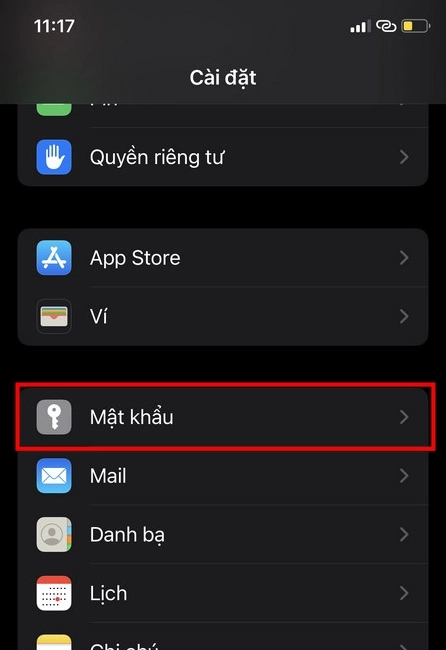
Bước 1: Truy cập Cài đặt (Settings)
Mở ứng dụng Cài đặt trên điện thoại của bạn. Biểu tượng thường là hình bánh răng.
Bước 2: Tìm đến mục Google
Cuộn xuống và tìm mục Google. Nhấn vào đó để truy cập các cài đặt liên quan đến tài khoản Google của bạn.
Bước 3: Chọn Trình quản lý tài khoản Google
Trong phần Google, bạn sẽ thấy mục Trình quản lý tài khoản Google (hoặc tương tự như “Quản lý Tài khoản Google”). Nhấn vào đó.
Bước 4: Chọn mục Bảo mật
Tại đây, bạn tìm và chọn mục Bảo mật (Security).
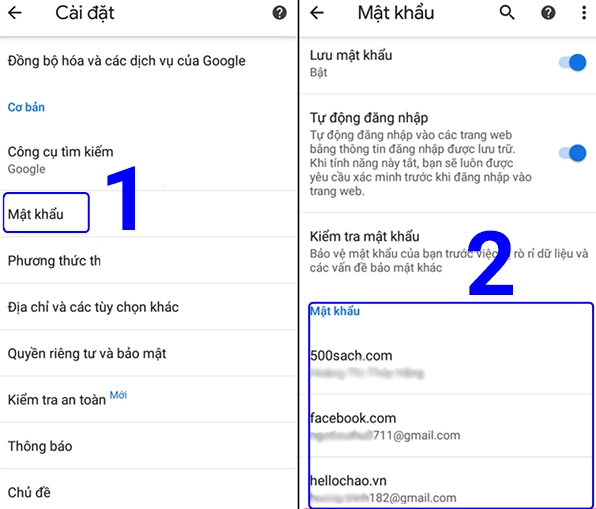
Bước 5: Tìm Trình quản lý mật khẩu
Cuộn xuống phần Mật khẩu đã lưu (Saved passwords) hoặc Trình quản lý mật khẩu (Password Manager). Nhấn vào đó.
Bước 6: Tìm và xem mật khẩu Gmail
Bạn sẽ thấy một danh sách các trang web và ứng dụng mà bạn đã lưu mật khẩu. Tìm đến gmail.com hoặc Google. Nhấn vào đó.
Bước 7: Xác minh danh tính
Để đảm bảo an toàn, điện thoại sẽ yêu cầu bạn xác minh danh tính bằng cách nhập mật khẩu điện thoại, vân tay hoặc nhận diện khuôn mặt.
Bước 8: Xem mật khẩu
Sau khi xác minh thành công, bạn sẽ thấy tên người dùng và mật khẩu của tài khoản Gmail. Thường sẽ có một biểu tượng con mắt (eye icon) cho phép bạn hiển thị mật khẩu. Nhấn vào biểu tượng này để xem mật khẩu chi tiết.
Xem Mật Khẩu Gmail Đã Lưu Trên Điện Thoại iPhone (iOS)
Tương tự như Android, iPhone cũng có trình quản lý mật khẩu tích hợp sẵn, liên kết với tài khoản Apple ID của bạn. Cách thực hiện như sau:
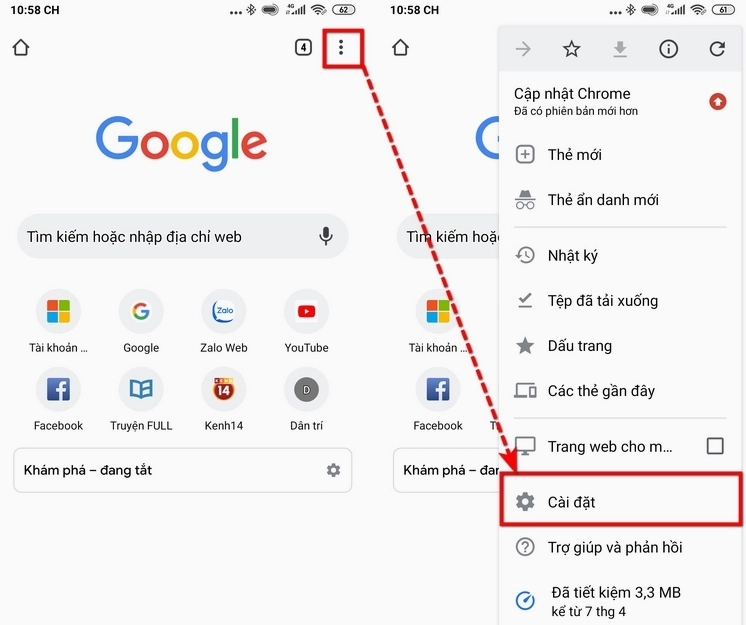
Bước 1: Mở Cài đặt
Vào ứng dụng Cài đặt (Settings) trên iPhone.
Bước 2: Chọn Mật khẩu
Tìm và chọn mục Mật khẩu (Passwords).
Bước 3: Xác minh danh tính
Bạn sẽ cần dùng Face ID, Touch ID hoặc mật mã của điện thoại để truy cập vào mục này.
Bước 4: Tìm tài khoản Gmail
Trong danh sách các tài khoản đã lưu, tìm đến mục liên quan đến Google hoặc Gmail. Bạn có thể sử dụng thanh tìm kiếm ở trên cùng để nhập “gmail” hoặc “google” cho nhanh.
Bước 5: Xem mật khẩu
Nhấn vào tài khoản Gmail bạn muốn xem. Mật khẩu sẽ được hiển thị. Bạn có thể nhấn vào trường mật khẩu để xem chi tiết.
Trường Hợp Quên Mật Khẩu Gmail và Cần Đặt Lại
Nếu bạn không tìm thấy mật khẩu đã lưu hoặc đơn giản là muốn đặt lại mật khẩu mới vì lý do bảo mật, bạn có thể làm theo các bước sau:
1. Truy cập trang khôi phục tài khoản Google
Mở trình duyệt web trên điện thoại hoặc máy tính và truy cập vào địa chỉ: g.co/recover.
2. Nhập địa chỉ email Gmail
Nhập địa chỉ Gmail mà bạn muốn khôi phục. Nhấn Tiếp.
3. Trả lời các câu hỏi bảo mật
Google sẽ đưa ra các câu hỏi để xác minh bạn là chủ sở hữu tài khoản. Các câu hỏi này có thể bao gồm:
- Nhập mật khẩu gần đây nhất bạn nhớ.
- Nhập mã xác minh được gửi đến số điện thoại hoặc địa chỉ email khôi phục của bạn.
- Trả lời câu hỏi bảo mật (nếu có).
- Chọn tháng và năm bạn tạo tài khoản Gmail.
Cung cấp càng nhiều thông tin chính xác càng tốt sẽ giúp quá trình khôi phục diễn ra nhanh chóng.
4. Đặt lại mật khẩu mới
Sau khi Google xác minh được bạn là chủ tài khoản, bạn sẽ được yêu cầu nhập mật khẩu mới. Hãy chọn một mật khẩu mạnh, bao gồm chữ hoa, chữ thường, số và ký tự đặc biệt, đồng thời dễ nhớ với bạn nhưng khó đoán với người khác.
Lưu Ý Quan Trọng Về Bảo Mật
Việc xem và quản lý mật khẩu cần được thực hiện cẩn trọng để bảo vệ tài khoản của bạn khỏi bị truy cập trái phép. Dưới đây là một số lời khuyên:
- Không bao giờ chia sẻ mật khẩu Gmail của bạn: Kể cả với người thân, trừ khi thực sự cần thiết và bạn tin tưởng tuyệt đối.
- Sử dụng mật khẩu mạnh và duy nhất: Không sử dụng lại mật khẩu của Gmail cho các tài khoản khác.
- Bật Xác minh 2 bước (2-Step Verification): Đây là lớp bảo mật bổ sung cực kỳ quan trọng, giúp bảo vệ tài khoản ngay cả khi mật khẩu bị lộ.
- Cẩn trọng với các trang web hoặc ứng dụng lạ: Chỉ lưu mật khẩu trên các trình duyệt và thiết bị đáng tin cậy. Tránh truy cập vào các liên kết đáng ngờ.
- Kiểm tra định kỳ: Thường xuyên xem lại các thiết bị đã đăng nhập vào tài khoản Gmail của bạn trong phần cài đặt bảo mật.
Kết Luận
Việc xem mật khẩu Gmail trên điện thoại giờ đây đã trở nên đơn giản hơn bao giờ hết với các công cụ tích hợp sẵn trên Android và iOS. Tuy nhiên, hãy luôn ghi nhớ tầm quan trọng của việc bảo mật thông tin tài khoản. Bằng cách áp dụng các biện pháp bảo mật cần thiết và thực hiện các bước hướng dẫn trên, bạn có thể an tâm quản lý tài khoản Gmail của mình.
Chúc bạn thành công!