
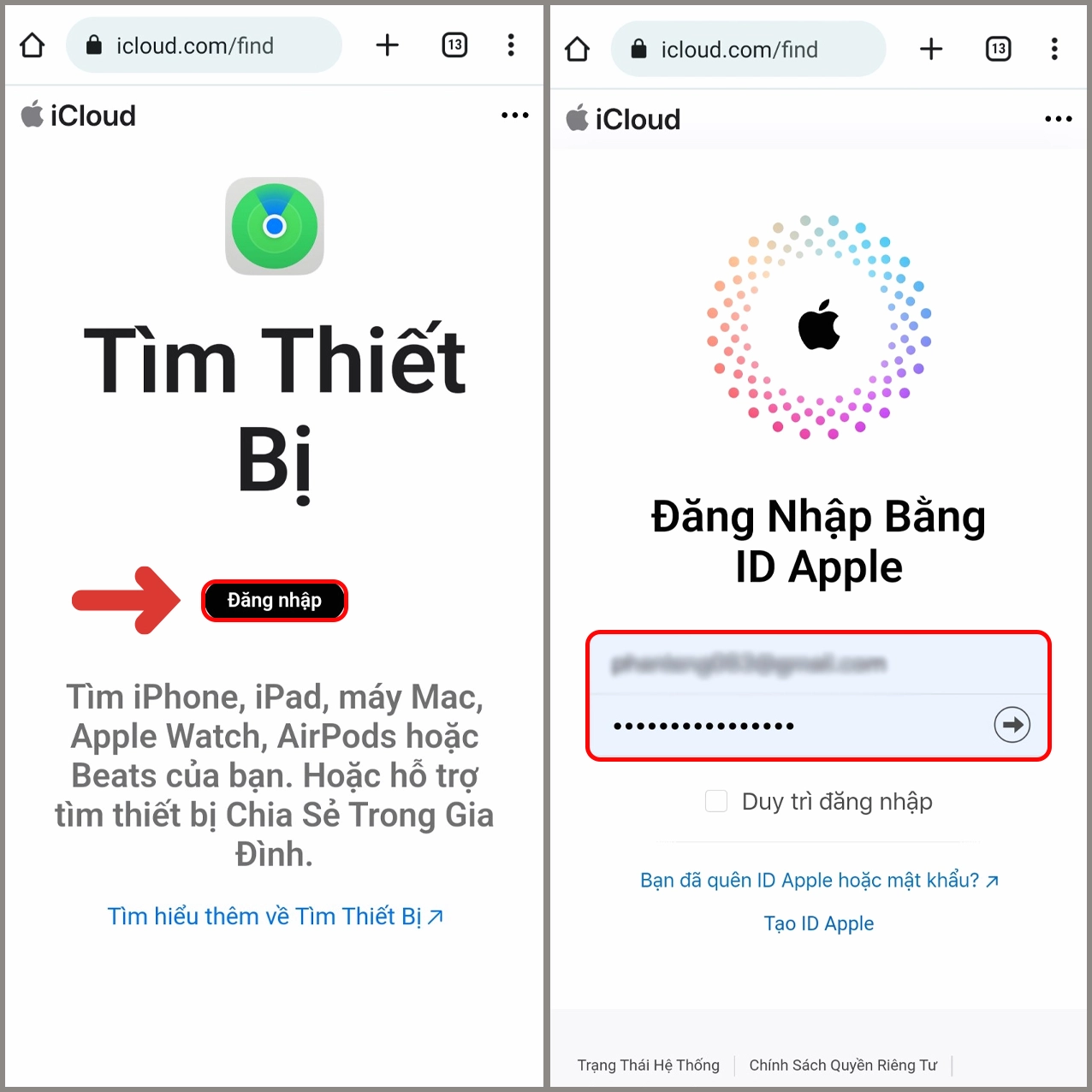

Việc đánh rơi hay bị mất cắp iPhone có thể gây ra nhiều lo lắng, không chỉ vì giá trị thiết bị mà còn vì dữ liệu cá nhân quý giá bên trong. May mắn thay, Apple đã trang bị cho người dùng một công cụ mạnh mẽ có tên Tìm (Find My) thông qua dịch vụ iCloud. Bài viết này sẽ hướng dẫn bạn cách sử dụng icloud.com tìm iPhone một cách chi tiết và hiệu quả nhất, cập nhật những tính năng mới nhất cho năm 2026.
Tìm hiểu về iCloud và tính năng Tìm (Find My)
iCloud là dịch vụ lưu trữ đám mây của Apple, cho phép bạn đồng bộ hóa dữ liệu giữa các thiết bị Apple, sao lưu thông tin và truy cập chúng từ bất kỳ đâu. Một trong những tính năng quan trọng nhất của iCloud chính là Tìm (Find My), trước đây gọi là Find My iPhone.
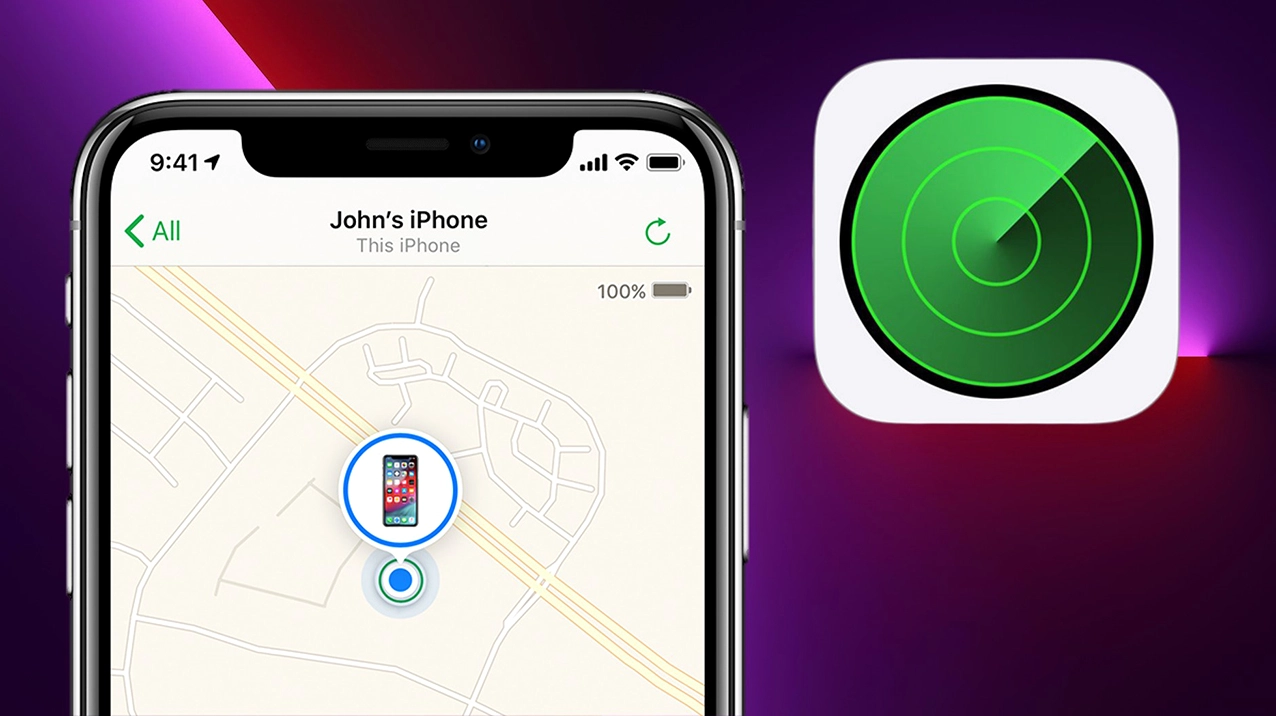
Tính năng này cho phép bạn định vị iPhone của mình trên bản đồ, phát âm thanh để dễ dàng tìm thấy khi ở gần, kích hoạt chế độ Mất (Lost Mode) để khóa thiết bị và hiển thị thông báo tùy chỉnh, hoặc thậm chí xóa toàn bộ dữ liệu trên iPhone từ xa nếu bạn không thể lấy lại được.
Để sử dụng tính năng này, bạn cần đảm bảo rằng tính năng Tìm (Find My) đã được bật trên iPhone của bạn trước khi nó bị mất. Điều này thường được bật mặc định khi bạn thiết lập ID Apple trên thiết bị mới.
Các bước sử dụng icloud.com để tìm iPhone
Khi iPhone của bạn không cánh mà bay, đừng vội hoảng loạn. Hãy thực hiện theo các bước sau để sử dụng icloud.com tìm iPhone:
Bước 1: Truy cập trang web iCloud
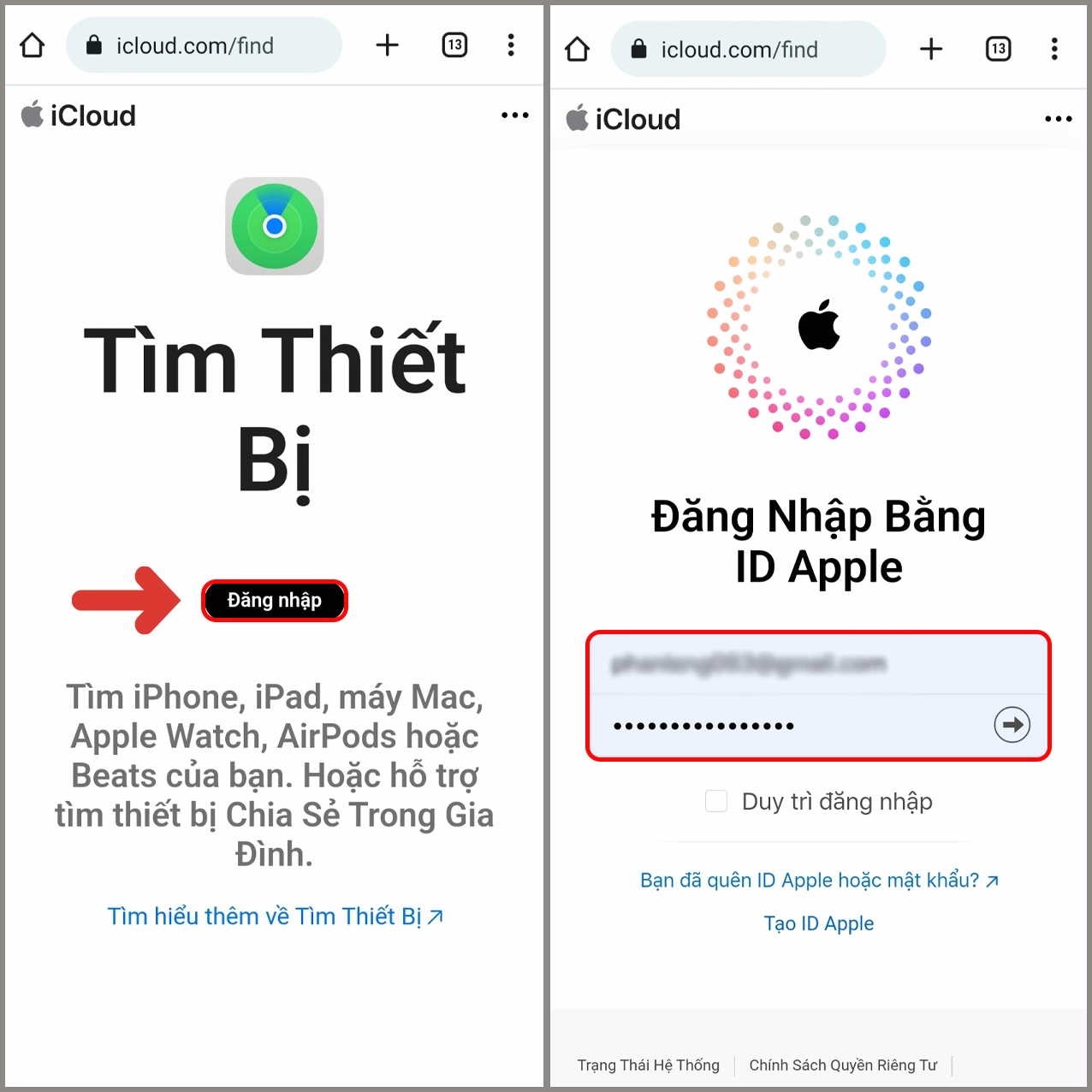
Mở trình duyệt web trên bất kỳ thiết bị nào (máy tính, điện thoại, máy tính bảng) và truy cập vào địa chỉ: icloud.com.
Bước 2: Đăng nhập bằng ID Apple của bạn
Bạn sẽ được yêu cầu nhập ID Apple (địa chỉ email) và mật khẩu mà bạn đã sử dụng để thiết lập trên iPhone bị mất. Nếu bạn đã bật xác thực hai yếu tố (Two-Factor Authentication), bạn sẽ cần nhập thêm mã xác minh được gửi đến một thiết bị Apple tin cậy khác hoặc số điện thoại tin cậy.
Bước 3: Chọn tính năng Tìm (Find My)
Sau khi đăng nhập thành công, bạn sẽ thấy giao diện iCloud. Tìm và nhấp vào biểu tượng Tìm (Find My). Biểu tượng này thường có hình một chiếc la bàn hoặc một bản đồ.
Bước 4: Định vị iPhone trên bản đồ
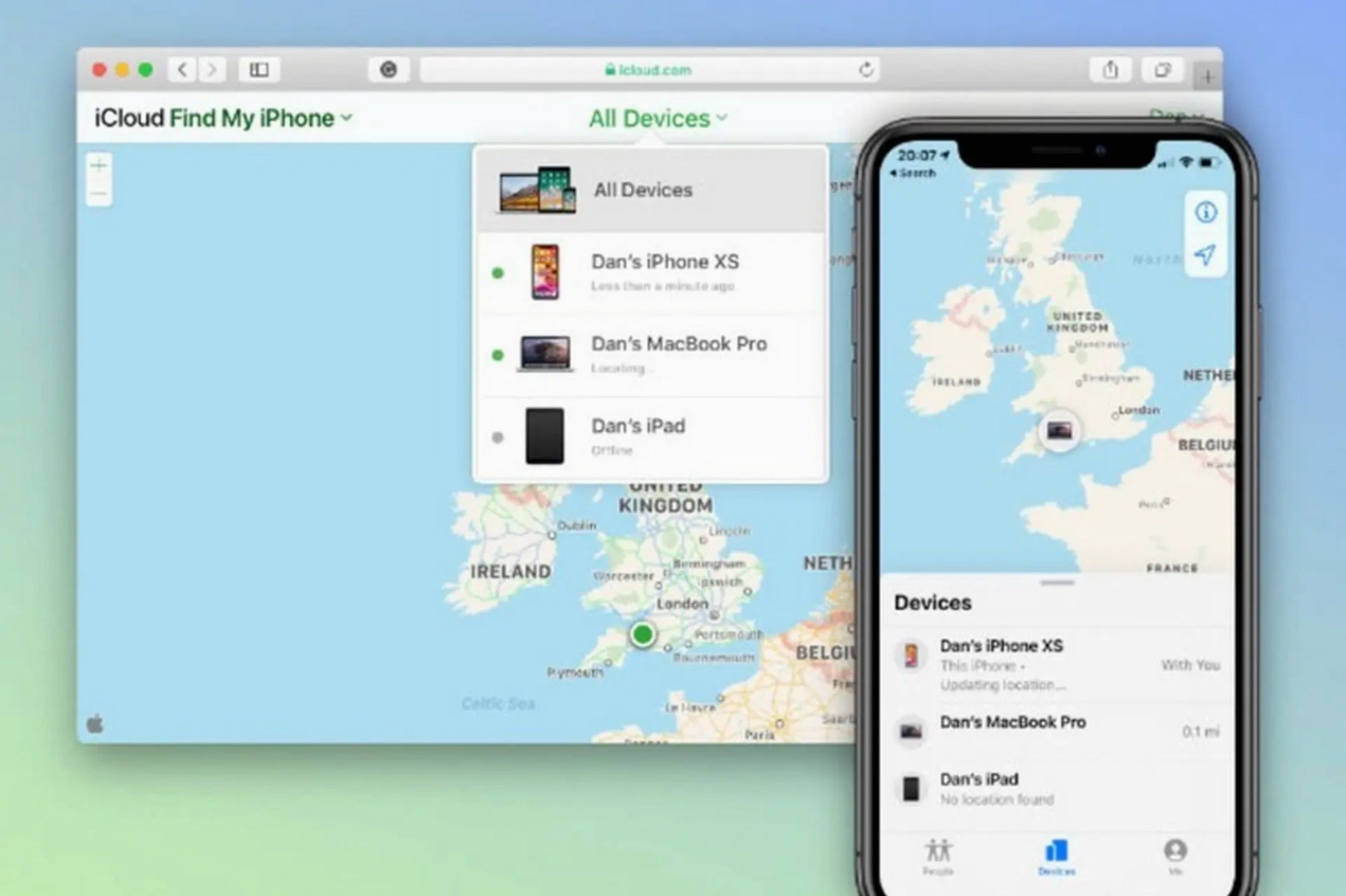
Giao diện Tìm (Find My) sẽ hiển thị một bản đồ với vị trí của tất cả các thiết bị Apple mà bạn đã đăng nhập bằng ID Apple của mình. Nếu iPhone của bạn đang bật và kết nối mạng, bạn sẽ thấy vị trí hiện tại của nó trên bản đồ.

Bước 5: Chọn hành động với iPhone bị mất
Nhấp vào thiết bị iPhone của bạn trong danh sách thiết bị ở phía trên màn hình. Sau đó, bạn sẽ có ba tùy chọn chính:
- Phát âm thanh (Play Sound): Nếu bạn nghĩ iPhone của mình chỉ bị thất lạc đâu đó gần đó (trong nhà, văn phòng), chọn tùy chọn này. iPhone sẽ phát ra âm thanh lớn ngay cả khi nó đang ở chế độ im lặng, giúp bạn dễ dàng xác định vị trí.
- Chế độ Mất (Lost Mode): Đây là tùy chọn quan trọng nhất khi bạn nghi ngờ iPhone bị mất hoặc bị đánh cắp. Kích hoạt Chế độ Mất sẽ thực hiện các hành động sau:
- Khóa iPhone của bạn bằng mật mã, ngay cả khi bạn chưa từng thiết lập mật mã trước đó.
- Vô hiệu hóa Apple Pay để ngăn chặn việc sử dụng thẻ tín dụng hoặc thẻ ghi nợ đã được liên kết.
- Hiển thị một thông báo tùy chỉnh trên màn hình khóa của iPhone, ví dụ như số điện thoại của bạn để người nhặt được có thể liên lạc.
- Theo dõi vị trí của iPhone.
- Xóa iPhone (Erase iPhone): Đây là biện pháp cuối cùng. Nếu bạn chắc chắn không thể lấy lại được iPhone và lo lắng về việc dữ liệu cá nhân bị lộ, hãy chọn tùy chọn này. Việc xóa iPhone sẽ xóa toàn bộ nội dung và cài đặt trên thiết bị, đưa nó về trạng thái ban đầu. Tuy nhiên, sau khi xóa, bạn sẽ không thể tiếp tục theo dõi iPhone bằng tính năng Tìm (Find My) nữa.
Những lưu ý quan trọng khi sử dụng icloud.com tìm iPhone
Để tối ưu hóa hiệu quả của tính năng icloud.com tìm iPhone, bạn cần lưu ý một số điểm sau:
- Bật tính năng Tìm (Find My) từ trước: Như đã đề cập, tính năng này chỉ hoạt động nếu nó đã được bật trên iPhone của bạn trước khi bị mất. Hãy kiểm tra và bật nó ngay nếu bạn chưa làm. Vào Cài đặt (Settings) > [Tên của bạn] > Tìm (Find My) > Tìm iPhone (Find My iPhone) và bật các tùy chọn liên quan.
- Đảm bảo iPhone có kết nối mạng: Để định vị chính xác, iPhone bị mất cần phải bật nguồn và kết nối với Wi-Fi hoặc dữ liệu di động. Nếu iPhone bị tắt nguồn hoặc mất kết nối mạng, bạn sẽ chỉ thấy vị trí cuối cùng mà nó được ghi nhận.
- Kiểm tra tùy chọn Mạng Tìm (Find My network): Kể từ iOS 15, Apple đã giới thiệu tính năng Mạng Tìm (Find My network). Tính năng này cho phép bạn tìm thấy iPhone ngay cả khi nó ngoại tuyến, bằng cách sử dụng tín hiệu Bluetooth được mã hóa từ hàng trăm triệu thiết bị Apple khác trên toàn thế giới. Hãy đảm bảo tùy chọn này được bật để tăng khả năng tìm thấy thiết bị.
- Sử dụng Mật mã mạnh: Luôn sử dụng mật mã sáu chữ số (hoặc phức tạp hơn) cho iPhone của bạn để bảo vệ dữ liệu ngay cả khi ai đó lấy được thiết bị.
- Cẩn trọng khi chọn Xóa iPhone: Hãy chắc chắn rằng bạn đã thử mọi cách để lấy lại iPhone và đã sao lưu dữ liệu quan trọng trước khi quyết định xóa.
- Thay đổi mật khẩu ID Apple: Nếu bạn nghi ngờ iPhone bị đánh cắp, sau khi thực hiện các bước trên, hãy cân nhắc việc thay đổi mật khẩu ID Apple của bạn để bảo vệ các dịch vụ và dữ liệu khác.
Tìm iPhone trên các thiết bị không phải của Apple
Không sở hữu thiết bị Apple nào khác? Đừng lo lắng, bạn vẫn có thể sử dụng icloud.com tìm iPhone thông qua bất kỳ máy tính hoặc điện thoại nào có kết nối internet. Chỉ cần truy cập icloud.com và đăng nhập như bình thường.
Trong trường hợp bạn đang sử dụng thiết bị Android và muốn tìm iPhone của mình, bạn có thể nhờ bạn bè hoặc người thân sử dụng thiết bị Apple đăng nhập vào tài khoản iCloud của bạn. Hoặc đơn giản nhất là truy cập icloud.com trên trình duyệt Chrome hoặc Firefox trên điện thoại Android của bạn.
Các câu hỏi thường gặp về icloud.com tìm iPhone
iPhone của tôi có cần bật nguồn để tìm thấy không?
Để định vị chính xác vị trí hiện tại, iPhone cần phải được bật nguồn và kết nối mạng. Tuy nhiên, với tính năng Mạng Tìm (Find My network), bạn vẫn có thể định vị được iPhone ngay cả khi nó đã tắt nguồn hoặc ngoại tuyến, dựa trên các thiết bị Apple lân cận.
Nếu tôi quên mật khẩu iCloud thì phải làm sao?
Nếu bạn quên mật khẩu iCloud, bạn có thể khôi phục lại bằng cách truy cập iforgot.apple.com và làm theo hướng dẫn. Bạn sẽ cần cung cấp thông tin ID Apple và có thể cần trả lời câu hỏi bảo mật hoặc sử dụng số điện thoại/thiết bị tin cậy.
Sau khi xóa iPhone, tôi có thể lấy lại dữ liệu không?
Không. Một khi bạn đã chọn tùy chọn ‘Xóa iPhone’, toàn bộ dữ liệu trên thiết bị sẽ bị xóa vĩnh viễn và không thể khôi phục lại được thông qua iCloud. Đó là lý do tại sao bạn nên sao lưu iPhone thường xuyên.
Chế độ Mất (Lost Mode) có hoạt động nếu iPhone không có mạng không?
Chế độ Mất sẽ được kích hoạt ngay lập tức khi bạn bật nó. Tuy nhiên, các hành động như khóa máy, hiển thị tin nhắn hoặc vô hiệu hóa Apple Pay sẽ chỉ được thực hiện khi iPhone kết nối lại với mạng. Bạn cũng sẽ nhận được thông báo khi iPhone trực tuyến trở lại.
Kết luận
Tính năng icloud.com tìm iPhone là một cứu cánh vô giá trong trường hợp thiết bị của bạn gặp sự cố. Bằng cách hiểu rõ và sử dụng thành thạo các công cụ này, bạn có thể bảo vệ tối đa tài sản và dữ liệu cá nhân của mình. Hãy luôn nhớ bật tính năng Tìm (Find My) và cập nhật các phiên bản iOS mới nhất để tận dụng những cải tiến bảo mật và tính năng định vị tốt nhất.