

Khám Phá Thế Giới Sáng Tạo: Hướng Dẫn Chi Tiết Cách Ghép Nhạc Vào Video Năm 2026
Trong kỷ nguyên số bùng nổ, video đã trở thành phương tiện truyền tải thông điệp mạnh mẽ và thu hút nhất. Từ những thước phim cá nhân, vlog du lịch đến các sản phẩm marketing chuyên nghiệp, việc thêm một bản nhạc nền phù hợp không chỉ làm tăng cảm xúc mà còn góp phần định hình phong cách và câu chuyện của video. Hiểu được nhu cầu đó, bài viết này sẽ mang đến cho bạn những hướng dẫn chi tiết và chuyên sâu về cách ghép nhạc vào video, cập nhật những công cụ và kỹ thuật mới nhất cho năm 2026.
Ghép nhạc vào video tưởng chừng phức tạp nhưng thực tế lại vô cùng đơn giản nếu bạn nắm vững các bước cơ bản. Dù bạn là người mới bắt đầu hay đã có kinh nghiệm, chúng tôi đều có những bí quyết dành cho bạn. Hãy cùng bắt đầu hành trình sáng tạo không giới hạn ngay hôm nay!
I. Tại Sao Cần Ghép Nhạc Vào Video?
Việc thêm nhạc nền vào video không chỉ là một tùy chọn mà còn là một yếu tố quan trọng, mang lại nhiều lợi ích đáng kể:
- Tăng cường cảm xúc: Âm nhạc có khả năng lay động cảm xúc mạnh mẽ. Một bản nhạc phù hợp có thể làm tăng sự kịch tính, lãng mạn, vui nhộn hoặc bi thương cho video của bạn.
- Truyền tải thông điệp hiệu quả: Nhạc nền có thể nhấn mạnh hoặc bổ sung ý nghĩa cho hình ảnh, giúp câu chuyện trong video trở nên mạch lạc và dễ hiểu hơn.
- Tạo dấu ấn riêng: Lựa chọn nhạc độc đáo giúp video của bạn trở nên khác biệt, dễ nhận diện và tạo ấn tượng sâu sắc với người xem.
- Giữ chân người xem: Một video có âm thanh sống động và hấp dẫn sẽ giữ chân người xem lâu hơn so với video chỉ có hình ảnh đơn thuần.
- Chuyên nghiệp hóa sản phẩm: Âm nhạc được chèn một cách tinh tế sẽ nâng tầm chất lượng video, khiến nó trông chuyên nghiệp và chỉn chu hơn.
II. Chuẩn Bị Trước Khi Ghép Nhạc
Trước khi đi vào chi tiết cách ghép nhạc, bạn cần chuẩn bị một số yếu tố sau để quá trình thực hiện diễn ra suôn sẻ:
1. Lựa Chọn Bản Nhạc Phù Hợp
Đây là bước quan trọng nhất. Hãy cân nhắc các yếu tố sau:
- Thể loại và cảm xúc: Bản nhạc nên phù hợp với nội dung và cảm xúc mà bạn muốn truyền tải trong video. Nhạc sôi động cho video hành động, nhạc nhẹ nhàng cho cảnh lãng mạn, nhạc vui tươi cho video hài hước, v.v.
- Tempo (Nhịp độ): Nhịp độ của bài hát nên tương thích với tiết tấu của các cảnh quay.
- Bản quyền: Luôn ưu tiên sử dụng nhạc không bản quyền (royalty-free) hoặc có giấy phép sử dụng rõ ràng để tránh các vấn đề pháp lý, đặc biệt khi đăng tải lên các nền tảng như YouTube.
- Chất lượng âm thanh: Chọn file nhạc có chất lượng cao (MP3, WAV, AAC…) để đảm bảo âm thanh đầu ra tốt nhất.
2. Chuẩn Bị Video Gốc
Đảm bảo video của bạn đã được cắt ghép, sắp xếp theo ý muốn trước khi thêm nhạc. Điều này giúp bạn dễ dàng điều chỉnh độ dài và vị trí của bản nhạc sao cho khớp với hình ảnh.
3. Công Cụ Thực Hiện
Bạn có thể thực hiện ghép nhạc bằng nhiều công cụ khác nhau, từ các ứng dụng đơn giản trên điện thoại đến phần mềm chuyên nghiệp trên máy tính. Tùy thuộc vào nhu cầu và thiết bị, bạn có thể chọn:
- Ứng dụng trên điện thoại: CapCut, InShot, KineMaster, VivaVideo…
- Phần mềm trên máy tính: Adobe Premiere Pro, Final Cut Pro, DaVinci Resolve, iMovie (Mac), Windows Movie Maker (cũ), VSDC Free Video Editor…
- Công cụ trực tuyến: Canva, Clipchamp, Kapwing…
III. Cách Ghép Nhạc Vào Video Trên Điện Thoại (Cập nhật 2026)
Điện thoại thông minh ngày càng mạnh mẽ, cho phép bạn chỉnh sửa video chuyên nghiệp ngay trên lòng bàn tay. Dưới đây là các bước thực hiện chung với hầu hết các ứng dụng phổ biến như CapCut:
1. Sử Dụng CapCut (Phổ biến nhất)
CapCut là ứng dụng miễn phí, mạnh mẽ và dễ sử dụng, được nhiều người tin dùng.
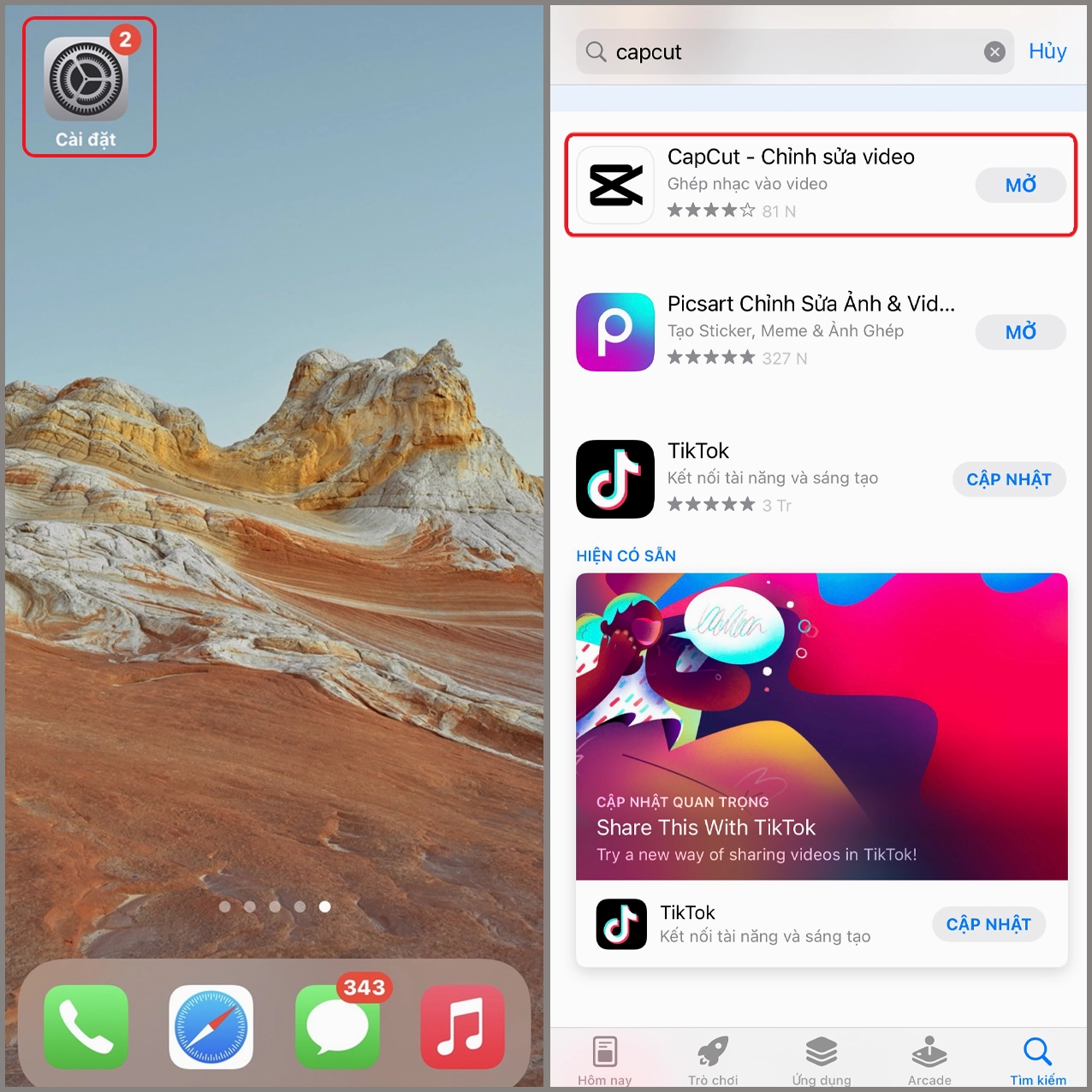
- Bước 1: Tải và Mở ứng dụng. Tìm và cài đặt CapCut từ CH Play (Android) hoặc App Store (iOS). Mở ứng dụng và chọn “Dự án mới”.
- Bước 2: Nhập video. Chọn video bạn muốn ghép nhạc từ thư viện của điện thoại và nhấn “Thêm”.
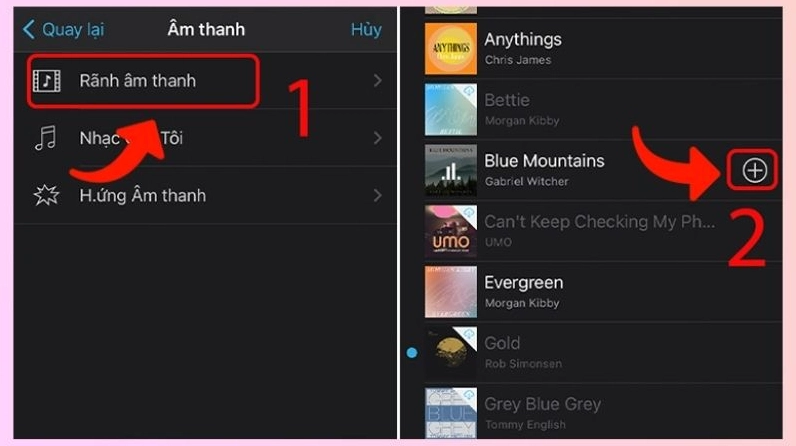
- Bước 3: Thêm nhạc. Trên thanh công cụ dưới cùng, chọn “Âm thanh”. Bạn có thể chọn “Nhạc” để sử dụng nhạc có sẵn trong thư viện CapCut (nhiều bài có bản quyền), “Âm thanh” để sử dụng nhạc từ thiết bị hoặc “Trích xuất âm thanh” để lấy nhạc từ một video khác.
- Bước 4: Chỉnh sửa nhạc. Sau khi thêm nhạc, bạn sẽ thấy một dải âm thanh mới trên timeline. Kéo hai đầu của dải âm thanh để cắt bớt phần nhạc không cần thiết. Bạn cũng có thể điều chỉnh âm lượng, thêm hiệu ứng fade in/out cho nhạc nền.
- Bước 5: Đồng bộ nhạc và hình ảnh. Nghe lại video và điều chỉnh thời lượng, vị trí của các cảnh quay hoặc bản nhạc để chúng khớp với nhau một cách nhịp nhàng.
- Bước 6: Xuất video. Khi hoàn tất, nhấn biểu tượng mũi tên hướng lên ở góc trên bên phải màn hình để lưu và xuất video với chất lượng mong muốn.
2. Sử Dụng InShot
InShot cũng là một lựa chọn tuyệt vời với giao diện trực quan.
- Mở InShot, chọn “Video” và nhập video của bạn.
- Chọn “Nhạc” trên thanh công cụ. Bạn có thể chọn “Bài hát” (từ thư viện InShot), “Hiệu ứng âm thanh” hoặc “Micrô” (để lồng tiếng).
- Tìm và chọn bản nhạc bạn muốn. Sau khi thêm, bạn có thể cắt, điều chỉnh âm lượng, thêm hiệu ứng fade.
- Nhấn dấu tick để xác nhận và sau đó nhấn “Lưu” để xuất video.
IV. Cách Ghép Nhạc Vào Video Trên Máy Tính (Cập nhật 2026)
Đối với những dự án đòi hỏi sự chính xác và tính năng nâng cao, việc sử dụng phần mềm trên máy tính là lựa chọn tối ưu. Dưới đây là hướng dẫn với Adobe Premiere Pro – một phần mềm chuyên nghiệp hàng đầu.
1. Sử Dụng Adobe Premiere Pro
- Bước 1: Khởi tạo dự án và nhập liệu. Mở Premiere Pro, tạo một “New Project”. Sau đó, Import video gốc và file nhạc bạn đã chuẩn bị vào “Project panel”.
- Bước 2: Kéo thả vào Timeline. Kéo video từ “Project panel” vào “Sequence” (Timeline) để bắt đầu chỉnh sửa. Tiếp theo, kéo file nhạc vào một track âm thanh riêng biệt (thường là Audio Track 2 hoặc 3) nằm dưới track âm thanh gốc của video.
- Bước 3: Căn chỉnh âm thanh.
- Cắt nhạc: Sử dụng công cụ “Razor Tool” (phím tắt ‘C’) để cắt bỏ phần nhạc thừa. Hoặc bạn có thể kéo hai đầu của file nhạc trên timeline để điều chỉnh độ dài.
- Điều chỉnh âm lượng: Chọn “Selection Tool” (phím tắt ‘V’), rê chuột lên đường kẻ ngang trên track âm thanh (gọi là “volume level line”) và kéo lên/xuống để tăng/giảm âm lượng. Bạn cũng có thể sử dụng “Audio Gain” để điều chỉnh âm lượng tổng thể.
- Thêm hiệu ứng Fade: Để nhạc nhỏ dần ở cuối hoặc to dần ở đầu, bạn có thể thêm keyframes vào đường volume. Nhấn giữ phím Ctrl (Windows) hoặc Command (Mac), click vào đường volume tại điểm bắt đầu và kết thúc hiệu ứng fade để tạo keyframe, sau đó kéo chúng lên hoặc xuống.
- Đồng bộ: Nghe toàn bộ video và nhạc, tinh chỉnh lại các điểm cắt, điểm vào/ra của nhạc sao cho thật khớp với hình ảnh và cảm xúc của từng phân cảnh.
- Bước 4: Chỉnh sửa âm thanh gốc (nếu cần). Nếu video gốc có tiếng động hoặc lời thoại, bạn có thể giảm âm lượng của track âm thanh gốc xuống để ưu tiên nhạc nền, hoặc chỉ giữ lại phần âm thanh quan trọng.
- Bước 5: Xuất video. Vào “File” > “Export” > “Media”. Chọn định dạng xuất (ví dụ: H.264), đặt tên file, chọn vị trí lưu. Kiểm tra cài đặt âm thanh (Audio settings) và nhấn “Export”.
2. Sử Dụng Các Phần Mềm Khác
Tương tự như Premiere Pro, các phần mềm khác như Final Cut Pro, DaVinci Resolve, iMovie hay thậm chí các trình chỉnh sửa video miễn phí đều có quy trình cơ bản là:
- Tạo project mới.
- Import video và nhạc.
- Kéo thả vào timeline.
- Cắt, điều chỉnh âm lượng, thêm hiệu ứng fade.
- Xuất file.

V. Mẹo Hay Để Ghép Nhạc “Ăn Khớp” Với Video
Để video của bạn trở nên chuyên nghiệp và cuốn hút hơn, hãy áp dụng những mẹo sau khi thực hiện cách ghép nhạc:
- Phân tích cấu trúc nhạc: Hiểu rõ intro, verse, chorus, bridge, outro của bài hát giúp bạn sắp xếp các cảnh quay và hiệu ứng hình ảnh sao cho đồng bộ với cao trào, điểm nhấn của âm nhạc.
- Nhạc khớp với hành động: Cố gắng đồng bộ các hành động, chuyển cảnh với nhịp điệu hoặc lời bài hát. Ví dụ, một cú nhảy có thể khớp với tiếng trống, một khoảnh khắc chuyển cảnh nhanh có thể khớp với nhịp beat.
- Sử dụng hiệu ứng âm thanh (SFX): Bên cạnh nhạc nền, các hiệu ứng âm thanh như tiếng bước chân, tiếng gió, tiếng cười… sẽ làm video thêm sống động.
- Điều chỉnh âm lượng thông minh: Khi có lời thoại hoặc âm thanh gốc quan trọng, hãy giảm âm lượng nhạc nền xuống. Khi cảnh quay chỉ có hình ảnh, bạn có thể tăng âm lượng nhạc lên.
- Hiệu ứng Fade In/Out: Luôn sử dụng hiệu ứng này cho nhạc nền để chuyển đổi âm thanh mượt mà, tránh bị đột ngột gây khó chịu cho người nghe.
- Độ dài nhạc: Cắt nhạc sao cho vừa đủ với độ dài video, hoặc lặp lại một đoạn nhạc ngắn nếu cần thiết, nhưng đảm bảo sự tự nhiên.
VI. Các Nguồn Nhạc Miễn Phí Bản Quyền
Tránh rắc rối về bản quyền là điều cực kỳ quan trọng. Dưới đây là một số nguồn bạn có thể tìm nhạc miễn phí:
- YouTube Audio Library: Kho nhạc và hiệu ứng âm thanh khổng lồ, miễn phí sử dụng cho các dự án YouTube.
- Pixabay Music: Cung cấp hàng ngàn bản nhạc chất lượng cao, miễn phí bản quyền.
- Bensound: Nhiều thể loại nhạc đa dạng, miễn phí với điều kiện ghi công tác giả.
- ccMixter: Nguồn nhạc miễn phí theo giấy phép Creative Commons.
- SoundCloud: Nhiều nghệ sĩ chia sẻ nhạc miễn phí hoặc theo giấy phép nhất định.
VII. Những Lưu Ý Quan Trọng Khác
Để hoàn thiện kỹ năng cách ghép nhạc, hãy ghi nhớ:
- Cập nhật công nghệ: Luôn theo dõi các phiên bản mới của ứng dụng/phần mềm chỉnh sửa video để tận dụng các tính năng hiện đại.
- Thực hành thường xuyên: Càng thực hành nhiều, bạn càng nhanh chóng thành thạo và có con mắt thẩm mỹ tốt hơn.
- Tìm hiểu về phối khí: Hiểu biết cơ bản về âm nhạc sẽ giúp bạn có lựa chọn tốt hơn.
- Kiên nhẫn: Đôi khi, việc tìm được bản nhạc hoàn hảo và căn chỉnh nó sao cho khớp với video đòi hỏi sự kiên nhẫn.
Kết Luận
Việc ghép nhạc vào video đã trở nên dễ dàng hơn bao giờ hết với sự phát triển của công nghệ. Dù bạn sử dụng điện thoại hay máy tính, chỉ cần tuân theo các bước cơ bản và áp dụng những mẹo nhỏ, bạn hoàn toàn có thể tạo ra những video ấn tượng, chuyên nghiệp và đầy cảm xúc. Hãy bắt đầu thực hành ngay hôm nay và khám phá khả năng sáng tạo vô tận của bạn!