

Làm Thế Nào Để Tạo Kênh YouTube Chuyên Nghiệp và Thu Hút Năm 2026?
YouTube đã trở thành một nền tảng khổng lồ, nơi mọi người có thể chia sẻ kiến thức, tài năng, giải trí và thậm chí là xây dựng sự nghiệp. Nếu bạn đang ấp ủ ý định trở thành một YouTuber hoặc đơn giản là muốn có một không gian để chia sẻ những điều mình yêu thích, thì việc tạo một kênh YouTube là bước đi đầu tiên và quan trọng nhất. Bài viết này sẽ hướng dẫn bạn chi tiết cách tạo kênh YouTube chuẩn SEO, đảm bảo kênh của bạn không chỉ được lập ra mà còn có tiềm năng phát triển mạnh mẽ trong tương lai.
Năm 2026, môi trường YouTube ngày càng cạnh tranh và đòi hỏi sự chuyên nghiệp cao hơn. Việc tạo kênh không chỉ dừng lại ở việc có một tài khoản, mà còn là cách bạn xây dựng thương hiệu cá nhân, tối ưu hóa nội dung và tương tác với khán giả. Đừng lo lắng, quy trình này không quá phức tạp nếu bạn đi theo từng bước hướng dẫn dưới đây.
Bước 1: Chuẩn Bị Tài Khoản Google
Để tạo kênh YouTube, bạn cần có một tài khoản Google (Gmail). Đây là điều kiện tiên quyết vì YouTube là một sản phẩm của Google.
Nếu đã có tài khoản Google:
- Truy cập trang web YouTube: www.youtube.com
- Nhấn vào nút Đăng nhập ở góc trên cùng bên phải màn hình.
- Sử dụng email và mật khẩu tài khoản Google của bạn để đăng nhập.
Nếu chưa có tài khoản Google:
- Truy cập trang tạo tài khoản Google: accounts.google.com/signup
- Điền đầy đủ thông tin theo yêu cầu (tên, họ, tên người dùng, mật khẩu).
- Xác minh số điện thoại của bạn.
- Hoàn tất quá trình tạo tài khoản.
- Sau khi có tài khoản Google, quay lại YouTube và đăng nhập như hướng dẫn ở trên.
Bước 2: Tiến Hành Tạo Kênh YouTube
Sau khi đăng nhập vào YouTube bằng tài khoản Google, bạn đã sẵn sàng để tạo kênh.
Tạo Kênh Cá Nhân (Personal Channel)
Đây là cách tạo kênh YouTube mặc định, liên kết trực tiếp với tên và ảnh đại diện tài khoản Google của bạn.
- Sau khi đăng nhập, nhấp vào ảnh đại diện tài khoản của bạn ở góc trên cùng bên phải.
- Chọn Tạo kênh (Create a channel).
- Bạn sẽ thấy tùy chọn để tùy chỉnh tên và tay cầm (handle) cho kênh của mình. Hãy chọn một tên kênh dễ nhớ, phù hợp với nội dung bạn dự định chia sẻ. Tay cầm là tên duy nhất trên YouTube, bắt đầu bằng ký tự ‘@’, ví dụ: @TênKênhCủaBạn.
- Nhấp vào Tạo kênh (Create channel).
Tạo Kênh Thương Hiệu (Brand Account)
Kênh Thương hiệu hữu ích nếu bạn muốn quản lý kênh với nhiều người, hoặc nếu tên kênh không trùng với tên cá nhân của bạn. Kênh này không bị ràng buộc với tài khoản Google cá nhân của bạn.
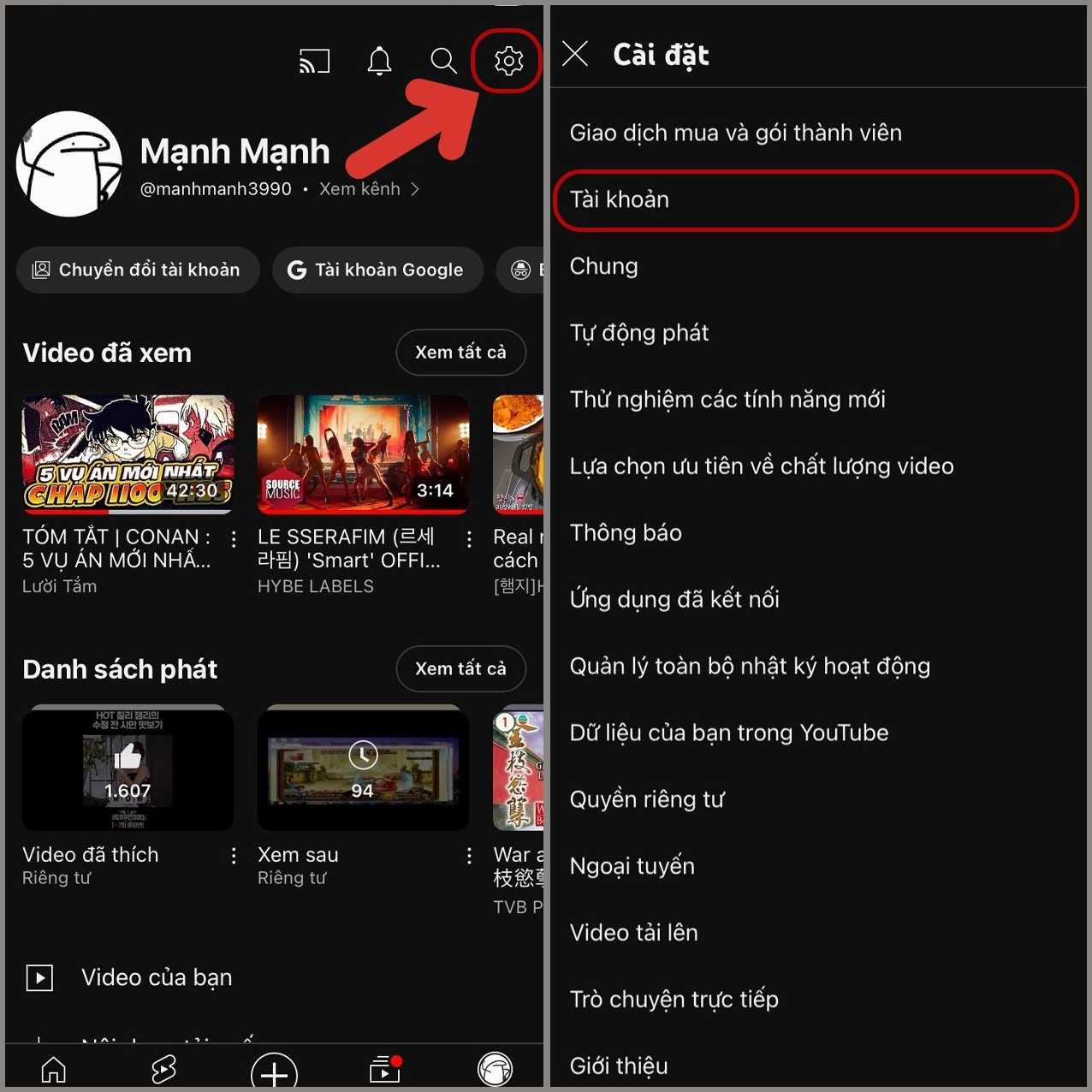
- Sau khi đăng nhập YouTube, nhấp vào ảnh đại diện tài khoản của bạn.
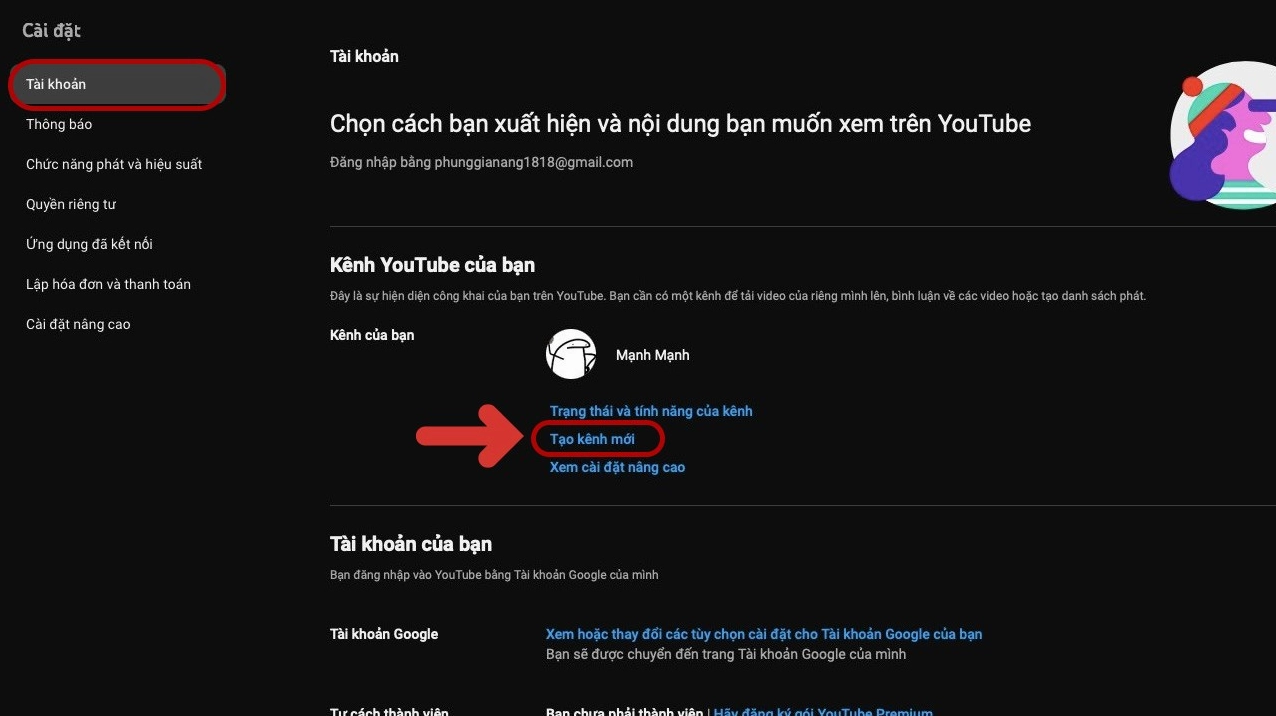
- Chọn Cài đặt (Settings).
- Trong menu bên trái, chọn Tài khoản (Account).
- Cuộn xuống phần Kênh của bạn (Your channel) và nhấp vào Thêm hoặc quản lý các kênh của bạn (Add or manage your channel(s)).
- Nhấp vào Tạo kênh (Create a channel).
- Nhập tên cho Kênh Thương hiệu của bạn.
- Nhấp vào Tạo (Create).
Bước 3: Tùy Chỉnh Kênh YouTube Để Tăng Tính Chuyên Nghiệp
Sau khi tạo kênh, việc tùy chỉnh là cực kỳ quan trọng để tạo ấn tượng ban đầu tốt đẹp với người xem và giúp kênh của bạn nổi bật.
Thêm Ảnh Đại Diện (Profile Picture)
Đây là hình ảnh nhận diện thương hiệu của bạn. Hãy chọn một hình ảnh rõ nét, dễ nhận biết, có thể là logo của bạn hoặc một bức ảnh chân dung chuyên nghiệp.
- Truy cập YouTube Studio (nhấp vào ảnh đại diện của bạn và chọn YouTube Studio).
- Chọn Tùy chỉnh (Customization) từ menu bên trái.
- Chọn tab Branding.
- Nhấp vào Tải lên (Upload) dưới mục Ảnh đại diện (Profile picture).
- Chọn ảnh của bạn và điều chỉnh cho phù hợp.
Thêm Ảnh Bìa (Banner Image)
Ảnh bìa là dải hình ảnh lớn phía trên trang kênh của bạn. Nó giúp truyền tải thông điệp về nội dung kênh và phong cách của bạn.
- Trong tab Branding của YouTube Studio, cuộn xuống mục Ảnh bìa (Banner image).
- Nhấp vào Tải lên (Upload).
- YouTube sẽ cung cấp các kích thước đề xuất. Hãy đảm bảo ảnh bìa của bạn hiển thị tốt trên mọi thiết bị (máy tính, điện thoại, TV).
Thêm Watermark Video
Watermark là hình ảnh nhỏ xuất hiện ở góc video của bạn, giúp người xem dễ dàng nhận diện và đăng ký kênh.
- Vẫn trong tab Branding, cuộn xuống mục Watermark video (Video watermark).
- Nhấp vào Tải lên (Upload). Thường là logo kênh của bạn hoặc một nút đăng ký tùy chỉnh.
- Chọn thời điểm hiển thị: cuối video, tùy chỉnh thời gian hay toàn bộ video. Nên chọn Toàn bộ video để tăng hiệu quả nhận diện thương hiệu.
Bước 4: Tối Ưu Hóa Thông Tin Kênh (SEO YouTube)
Để kênh YouTube của bạn dễ dàng được tìm thấy, việc tối ưu hóa thông tin là vô cùng cần thiết.
Thêm Mô Tả Kênh (Channel Description)
Phần mô tả kênh là nơi bạn giới thiệu về kênh của mình, loại nội dung bạn sẽ đăng tải và lý do mọi người nên theo dõi bạn. Hãy sử dụng các từ khóa liên quan đến nội dung kênh của bạn một cách tự nhiên.
- Trong YouTube Studio, chọn Tùy chỉnh (Customization).
- Chọn tab Thông tin cơ bản (Basic info).
- Tại mục Mô tả (Description), nhấp vào Thêm (Add).
- Viết mô tả chi tiết, hấp dẫn, chứa các từ khóa chính và phụ liên quan.
- Bạn cũng có thể thêm các liên kết mạng xã hội, website tại đây.
Đặt Tên Kênh và Tay Cầm Hấp Dẫn
Tên kênh và tay cầm (handle) nên ngắn gọn, dễ nhớ, liên quan đến chủ đề kênh và mang tính thương hiệu. Tránh sử dụng các ký tự đặc biệt khó gõ.
Sử Dụng Từ Khóa trong Tiêu Đề và Mô Tả Video
Khi tải video lên, hãy chú trọng đặt tiêu đề (title) và mô tả (description) video thật thu hút, chứa từ khóa mà người xem có thể tìm kiếm. Điều này giúp video của bạn có thứ hạng cao hơn trong kết quả tìm kiếm của YouTube.
Bước 5: Đăng Video Đầu Tiên
Sau khi đã tùy chỉnh kênh xong, đã đến lúc bạn chia sẻ nội dung đầu tiên của mình.
- Trong YouTube Studio, nhấp vào biểu tượng Tạo (Create) ở góc trên cùng bên phải màn hình (hình máy quay phim có dấu cộng).
- Chọn Tải lên video (Upload video).
- Chọn tệp video bạn muốn tải lên.
- Trong quá trình tải lên, hãy điền đầy đủ các thông tin:
- Tiêu đề (Title): Hấp dẫn, chứa từ khóa chính.
- Mô tả (Description): Chi tiết, chứa từ khóa phụ, hashtag, liên kết.
- Hình thu nhỏ (Thumbnail): Tự tạo một thumbnail tùy chỉnh ấn tượng, thu hút.
- Đối tượng người xem: Chọn có phải là nội dung dành cho trẻ em hay không.
- Thẻ (Tags): Thêm các từ khóa liên quan.
- Chọn chế độ hiển thị (Riêng tư, Không công khai, Công khai) và xuất bản.
Bước 6: Quảng Bá và Phát Triển Kênh
Việc tạo kênh chỉ là bước khởi đầu. Để kênh phát triển bền vững, bạn cần:
- Đăng video đều đặn: Duy trì lịch đăng video ổn định để giữ chân khán giả.
- Tương tác với khán giả: Trả lời bình luận, tạo các cuộc thăm dò ý kiến, livestream để kết nối với người xem.
- Quảng bá kênh: Chia sẻ video lên các mạng xã hội khác, website, blog của bạn.
- Phân tích hiệu suất: Sử dụng YouTube Analytics để hiểu rõ khán giả của bạn là ai, họ thích xem gì và làm thế nào để cải thiện.
- Hợp tác với các YouTuber khác: Mở rộng phạm vi tiếp cận thông qua các buổi hợp tác.
Những Lưu Ý Quan Trọng Cho Kênh YouTube Năm 2026
Chất lượng nội dung là Vua: YouTube ngày càng chú trọng đến nội dung chất lượng, mang lại giá trị cho người xem. Hãy đầu tư vào kịch bản, quay phim và dựng phim chuyên nghiệp.
Tối ưu hóa cho thiết bị di động: Phần lớn người xem YouTube truy cập qua điện thoại. Đảm bảo video và thumbnail của bạn hiển thị tốt trên màn hình nhỏ.
Tuân thủ Nguyên tắc Cộng đồng: Luôn đọc và tuân thủ các quy định của YouTube để tránh bị phạt hoặc khóa kênh.
Kiên nhẫn và nhất quán: Xây dựng một kênh YouTube thành công cần thời gian và sự nỗ lực không ngừng. Đừng nản lòng nếu chưa thấy kết quả ngay lập tức.
Bằng việc làm theo các bước trên, bạn đã có thể tự tin tạo kênh YouTube cho riêng mình một cách chuyên nghiệp. Hãy bắt đầu hành trình sáng tạo nội dung và chia sẻ câu chuyện của bạn với thế giới ngay hôm nay!