

Mở Rộng Phạm Vi Giám Sát Với Tính Năng Chia Sẻ Camera Ezviz
Trong thế giới công nghệ ngày càng phát triển, nhu cầu giám sát an ninh gia đình, cửa hàng hay văn phòng trở nên thiết yếu. Camera Ezviz, với sự tiện lợi và chất lượng ổn định, đã trở thành lựa chọn phổ biến của nhiều người dùng. Tuy nhiên, đôi khi bạn muốn chia sẻ quyền truy cập vào camera của mình cho người thân, bạn bè hoặc đồng nghiệp để cùng nhau theo dõi. Bài viết này sẽ hướng dẫn bạn cách chia sẻ camera Ezviz một cách chi tiết, dễ hiểu và bảo mật, cập nhật những thông tin mới nhất đến năm 2026.
Việc chia sẻ camera Ezviz mang lại nhiều lợi ích thiết thực. Bạn có thể cho ông bà cùng xem cháu nhỏ khi bạn vắng nhà, cho người trông trẻ quan sát tình hình, hoặc cho đồng nghiệp cùng theo dõi tiến độ công việc tại văn phòng. Tính năng này giúp tăng cường sự kết nối và đảm bảo an ninh cho mọi người.
Ezviz luôn chú trọng đến trải nghiệm người dùng, và tính năng chia sẻ camera được thiết kế để đơn giản hóa quy trình, ngay cả với những người không rành về công nghệ. Dù bạn sử dụng ứng dụng Ezviz trên điện thoại hay muốn thực hiện trên máy tính, chúng tôi đều có những hướng dẫn cụ thể.
I. Chia Sẻ Camera Ezviz Qua Ứng Dụng Di Động (Ezviz App) – Cách Phổ Biến Nhất
Ứng dụng di động Ezviz là phương thức chính để bạn quản lý và chia sẻ camera. Dưới đây là các bước chi tiết:
Bước 1: Chuẩn Bị Trước Khi Chia Sẻ
Trước khi bắt đầu, hãy đảm bảo bạn đã thực hiện các điều sau:
- Cài đặt ứng dụng Ezviz: Đảm bảo bạn đã tải và cài đặt ứng dụng Ezviz trên điện thoại của mình từ App Store (iOS) hoặc Google Play Store (Android).
- Đăng nhập tài khoản: Đăng nhập vào tài khoản Ezviz mà bạn đã sử dụng để thêm camera.
- Thêm camera vào tài khoản: Camera Ezviz của bạn phải được thêm và hoạt động bình thường trong ứng dụng.
- Thông tin của người nhận: Bạn cần biết email hoặc số điện thoại mà người nhận dùng để đăng ký tài khoản Ezviz. Đây là yếu tố quan trọng để gửi lời mời chia sẻ.
Bước 2: Thực Hiện Chia Sẻ Camera
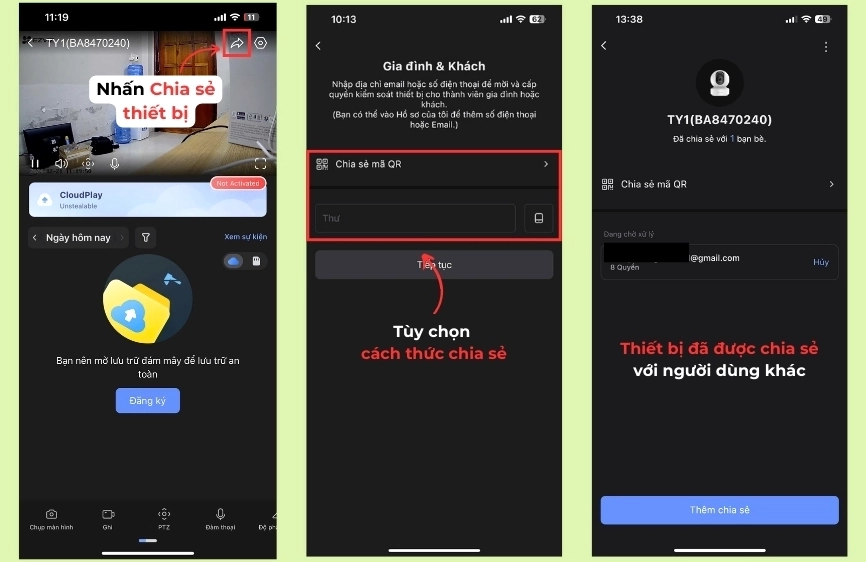
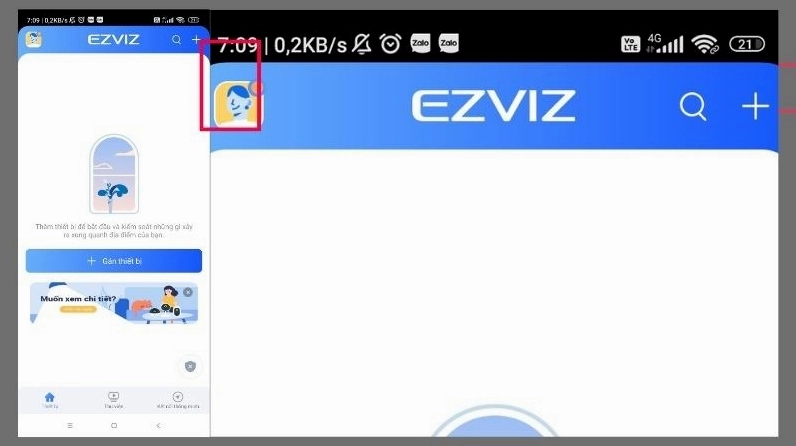
1. Mở ứng dụng Ezviz: Khởi động ứng dụng trên điện thoại của bạn.
2. Chọn camera muốn chia sẻ: Trên màn hình chính, bạn sẽ thấy danh sách các camera đã thêm. Nhấn vào camera bạn muốn chia sẻ quyền truy cập.
3. Truy cập cài đặt camera: Trong giao diện xem trực tiếp của camera, tìm và nhấn vào biểu tượng cài đặt (thường là hình bánh răng cưa ở góc trên bên phải).
4. Tìm tùy chọn chia sẻ: Trong menu cài đặt, cuộn xuống và tìm mục “Chia sẻ thiết bị” (hoặc “Share Device”, “Thiết bị chia sẻ”). Nhấn vào đó.
5. Thêm người dùng mới: Trên màn hình chia sẻ, bạn sẽ thấy tùy chọn “Thêm thiết bị chia sẻ” (hoặc “Add sharing device”, “Thêm người chia sẻ”). Nhấn vào đây.
6. Nhập thông tin người nhận: Một giao diện mới hiện ra yêu cầu bạn nhập thông tin của người mà bạn muốn chia sẻ. Bạn có thể nhập:
- Email: Nếu người nhận sử dụng email để đăng ký tài khoản Ezviz.
- Số điện thoại: Nếu người nhận sử dụng số điện thoại.
Hãy nhập chính xác email hoặc số điện thoại của họ. Sau đó, nhấn “Tiếp tục” hoặc biểu tượng mũi tên để xác nhận.
7. Chọn quyền chia sẻ: Ezviz cho phép bạn tùy chỉnh quyền mà người nhận sẽ có. Các tùy chọn phổ biến bao gồm:
- Xem trực tiếp (Live View): Cho phép xem hình ảnh thời gian thực.
- Phát lại (Playback): Cho phép xem lại các đoạn video đã ghi lại.
- Tắt/Bật tiếng (Mute/Unmute): Cho phép bật hoặc tắt âm thanh của camera.
- Đàm thoại hai chiều (Two-way Talk): Cho phép nói chuyện qua camera.
Hãy chọn những quyền phù hợp với nhu cầu của bạn. Thông thường, bạn có thể chọn tất cả các quyền này nếu muốn chia sẻ hoàn toàn.
8. Xác nhận chia sẻ: Sau khi chọn quyền, nhấn “Lưu” (Save) hoặc “Hoàn tất” (Done).
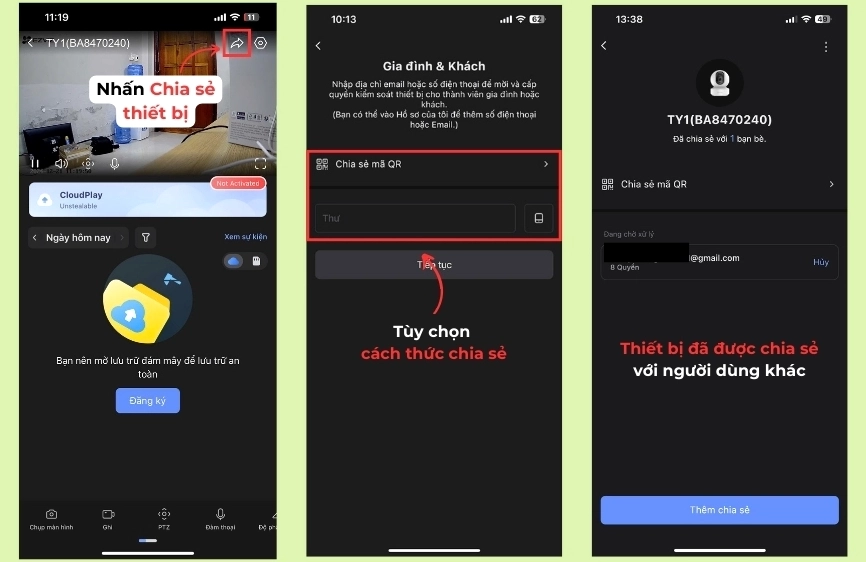
Một lời mời chia sẻ sẽ được gửi đến tài khoản Ezviz của người nhận. Họ cần chấp nhận lời mời này để có thể truy cập camera của bạn.
Bước 3: Người Nhận Chấp Nhận Lời Mời Chia Sẻ
Khi bạn gửi lời mời chia sẻ, người nhận sẽ nhận được thông báo:
- Qua ứng dụng Ezviz: Trong ứng dụng Ezviz của họ, sẽ có một thông báo về lời mời chia sẻ. Họ cần vào mục “Tin nhắn” (Messages) hoặc “Thông báo” (Notifications) để xem và chấp nhận.
- Qua Email: Đôi khi, Ezviz cũng gửi email thông báo kèm theo liên kết để chấp nhận.
Sau khi chấp nhận, camera sẽ xuất hiện trong danh sách thiết bị của họ trong ứng dụng Ezviz. Lưu ý rằng camera vẫn thuộc quyền quản lý chính của bạn.
II. Quản Lý Quyền Chia Sẻ Camera Ezviz
Sau khi đã chia sẻ, bạn có thể quản lý các thiết bị đã chia sẻ và điều chỉnh quyền truy cập bất cứ lúc nào.
Cách Xem Lại Các Thiết Bị Đã Chia Sẻ
1. Mở ứng dụng Ezviz.
2. Chọn camera bạn đã chia sẻ.
3. Vào phần cài đặt của camera.
4. Chọn “Chia sẻ thiết bị”.
5. Bạn sẽ thấy danh sách những người đã được bạn chia sẻ camera. Nhấn vào tên của người đó để xem chi tiết quyền truy cập.
Cách Thay Đổi Quyền Chia Sẻ
Tại mục xem chi tiết người dùng đã chia sẻ (như bước trên), bạn có thể tùy chỉnh lại các quyền xem trực tiếp, phát lại, đàm thoại hai chiều, v.v. Sau khi thay đổi, nhấn “Lưu” để cập nhật.
Cách Thu Hồi Quyền Chia Sẻ
Nếu bạn không muốn chia sẻ camera với ai đó nữa, hãy thực hiện các bước sau:
- Mở ứng dụng Ezviz và truy cập vào phần “Chia sẻ thiết bị” của camera đó.
- Chọn người dùng mà bạn muốn thu hồi quyền.
- Nhấn vào tùy chọn “Xóa người dùng” (Delete user) hoặc “Thu hồi quyền truy cập” (Revoke access).
- Xác nhận hành động của bạn.
Sau khi thực hiện, người dùng đó sẽ không còn truy cập được vào camera của bạn nữa.

III. Chia Sẻ Camera Ezviz Qua Máy Tính (Ezviz Studio/Web)
Mặc dù ứng dụng di động là cách phổ biến nhất, bạn cũng có thể quản lý việc chia sẻ camera thông qua giao diện web hoặc phần mềm Ezviz Studio trên máy tính. Quy trình này tương tự như trên ứng dụng di động:
Các Bước Thực Hiện
- Truy cập trang web Ezviz hoặc mở Ezviz Studio: Đăng nhập vào tài khoản Ezviz của bạn.
- Chọn thiết bị: Tìm và chọn camera bạn muốn chia sẻ trong danh sách thiết bị.
- Tìm mục chia sẻ: Điều hướng đến phần cài đặt thiết bị và tìm tùy chọn “Chia sẻ thiết bị” hoặc “Share Device”.
- Thêm người dùng và cấu hình quyền: Nhập email hoặc số điện thoại của người nhận, sau đó chọn các quyền truy cập tương ứng.
- Lưu thay đổi: Xác nhận và lưu lại cài đặt.
Lưu ý rằng giao diện và các tùy chọn có thể hơi khác biệt giữa phiên bản web và ứng dụng di động, nhưng nguyên tắc cơ bản là giống nhau.
IV. Những Lưu Ý Quan Trọng Khi Chia Sẻ Camera Ezviz
Để đảm bảo an toàn và hiệu quả, bạn cần ghi nhớ những điểm sau:
1. Bảo Mật Tài Khoản
Bảo mật tài khoản Ezviz của bạn là yếu tố tiên quyết. Hãy sử dụng mật khẩu mạnh, duy nhất và bật xác thực hai yếu tố (nếu có). Nếu tài khoản của bạn bị xâm nhập, kẻ xấu có thể truy cập vào tất cả các camera đã chia sẻ.
2. Chỉ Chia Sẻ Với Người Tin Cậy
Chỉ chia sẻ quyền truy cập với những người mà bạn hoàn toàn tin tưởng. Việc truy cập vào camera đồng nghĩa với việc họ có thể quan sát không gian riêng tư của bạn. Hãy cân nhắc kỹ lưỡng trước khi cấp quyền.
3. Hiểu Rõ Các Quyền Được Cấp
Ezviz cho phép bạn tùy chỉnh quyền. Hãy chắc chắn rằng bạn hiểu rõ ý nghĩa của từng quyền (xem trực tiếp, xem lại, đàm thoại hai chiều) và chỉ cấp những quyền thực sự cần thiết. Ví dụ, nếu chỉ muốn người thân xem em bé ngủ, bạn có thể không cần cấp quyền phát lại hoặc đàm thoại hai chiều.
4. Cập Nhật Thông Tin Người Nhận
Nếu người nhận thay đổi email hoặc số điện thoại đăng ký tài khoản Ezviz, bạn sẽ cần thu hồi quyền cũ và thực hiện chia sẻ lại với thông tin mới để họ có thể tiếp tục truy cập.
5. Theo Dõi Lịch Sử Chia Sẻ
Thường xuyên kiểm tra lại danh sách các thiết bị đã chia sẻ và quyền truy cập. Loại bỏ quyền truy cập của những người không còn cần thiết hoặc không còn tin cậy.
6. Cập Nhật Ứng Dụng & Firmware
Luôn giữ cho ứng dụng Ezviz trên điện thoại và firmware của camera được cập nhật phiên bản mới nhất. Các bản cập nhật thường bao gồm các bản vá lỗi bảo mật quan trọng, giúp bảo vệ hệ thống của bạn tốt hơn.

V. Giải Quyết Một Số Vấn Đề Thường Gặp Khi Chia Sẻ Camera Ezviz
1. Người Nhận Không Thấy Camera Sau Khi Được Chia Sẻ
Nguyên nhân có thể:
- Nhập sai email/số điện thoại của người nhận.
- Người nhận chưa chấp nhận lời mời chia sẻ trong ứng dụng Ezviz.
- Kết nối mạng của người nhận yếu hoặc không ổn định.
- Phiên bản ứng dụng Ezviz của người nhận quá cũ.
Cách khắc phục: Kiểm tra lại thông tin đã nhập, yêu cầu người nhận kiểm tra thông báo và chấp nhận lời mời, đảm bảo cả hai bên đều có kết nối mạng tốt và cập nhật ứng dụng.
2. Lỗi Khi Thực Hiện Chia Sẻ
Nếu gặp lỗi hệ thống khi thực hiện chia sẻ, hãy thử khởi động lại ứng dụng Ezviz, khởi động lại điện thoại hoặc kiểm tra kết nối internet của bạn. Đôi khi, việc chờ một vài phút rồi thử lại cũng có thể giải quyết vấn đề.
3. Camera Không Hỗ Trợ Tính Năng Chia Sẻ
Hầu hết các dòng camera Ezviz hiện nay đều hỗ trợ tính năng chia sẻ. Tuy nhiên, nếu bạn sử dụng một model quá cũ hoặc có những hạn chế đặc biệt, tính năng này có thể không khả dụng. Hãy kiểm tra thông số kỹ thuật của model camera bạn đang sử dụng hoặc liên hệ bộ phận hỗ trợ của Ezviz để được tư vấn.
Kết Luận
Tính năng chia sẻ camera Ezviz là một công cụ hữu ích giúp bạn mở rộng khả năng giám sát và kết nối với những người thân yêu. Bằng cách thực hiện theo các bước hướng dẫn chi tiết trong bài viết này, bạn có thể dễ dàng chia sẻ quyền truy cập camera của mình một cách an toàn và hiệu quả. Hãy luôn ghi nhớ các lưu ý về bảo mật để bảo vệ tài khoản và không gian riêng tư của bạn. Chúc bạn thực hiện thành công và tận hưởng những tiện ích mà camera Ezviz mang lại!