

Tìm kiếm An toàn là gì và tại sao bạn muốn tắt nó?
Trong kỷ nguyên số ngày nay, việc tiếp cận thông tin trở nên dễ dàng hơn bao giờ hết. Tuy nhiên, đi kèm với đó là những nội dung không phù hợp, đặc biệt là với trẻ em. Để giải quyết vấn đề này, các công cụ tìm kiếm lớn như Google đã tích hợp tính năng Tìm kiếm An toàn (SafeSearch). Tính năng này giúp lọc bỏ các kết quả nhạy cảm, có nội dung người lớn khỏi các trang web, hình ảnh và video. Tuy nhiên, đôi khi bạn có thể gặp trường hợp Tìm kiếm An toàn lại lọc quá đà, ảnh hưởng đến trải nghiệm tìm kiếm thông thường, hoặc đơn giản là bạn muốn kiểm soát hoàn toàn những gì mình xem. Bài viết này sẽ hướng dẫn bạn cách tắt Tìm kiếm An toàn một cách chi tiết và hiệu quả.
Có nhiều lý do khiến người dùng muốn tắt tính năng này. Có thể bạn là người trưởng thành và muốn truy cập mọi loại nội dung hợp pháp cho mục đích nghiên cứu, công việc hoặc giải trí. Hoặc có thể bạn quản lý một mạng lưới cho phép truy cập Internet và muốn có sự kiểm soát chặt chẽ hơn. Dù lý do là gì, việc hiểu rõ cách điều chỉnh cài đặt này là rất quan trọng.
Cách tắt Tìm kiếm An toàn trên Google Search (Máy tính và Điện thoại)
Google Search là công cụ tìm kiếm phổ biến nhất thế giới. Việc điều chỉnh Tìm kiếm An toàn trên Google rất đơn giản và có thể thực hiện trên cả máy tính và thiết bị di động.
Trên máy tính:
- Bước 1: Truy cập Google.com.
- Bước 2: Nhấp vào mục “Cài đặt” (Settings) ở góc dưới bên phải màn hình.
- Bước 3: Chọn “Cài đặt Tìm kiếm” (Search settings).
- Bước 4: Trong menu bên trái, chọn “Cài đặt Tìm kiếm” (Search settings) một lần nữa.
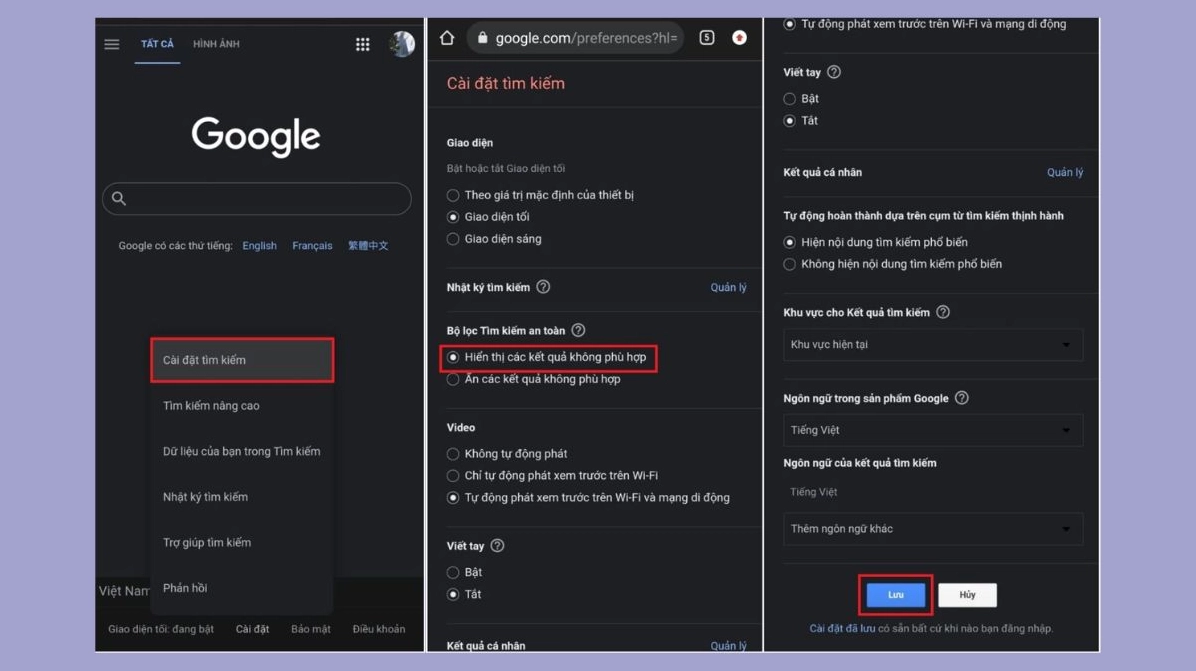
- Bước 5: Kéo xuống phần “Tìm kiếm An toàn” (SafeSearch).
- Bước 6: Bỏ chọn “Hiển thị kết quả phù hợp nhất” (Turn on SafeSearch). Nếu bạn muốn lọc bỏ nội dung người lớn, hãy chọn “Lọc” (Filter). Nếu bạn muốn hiển thị tất cả các kết quả, hãy chọn “Tắt” (Off).
- Bước 7: Nhấp vào nút “Lưu” (Save) ở cuối trang.
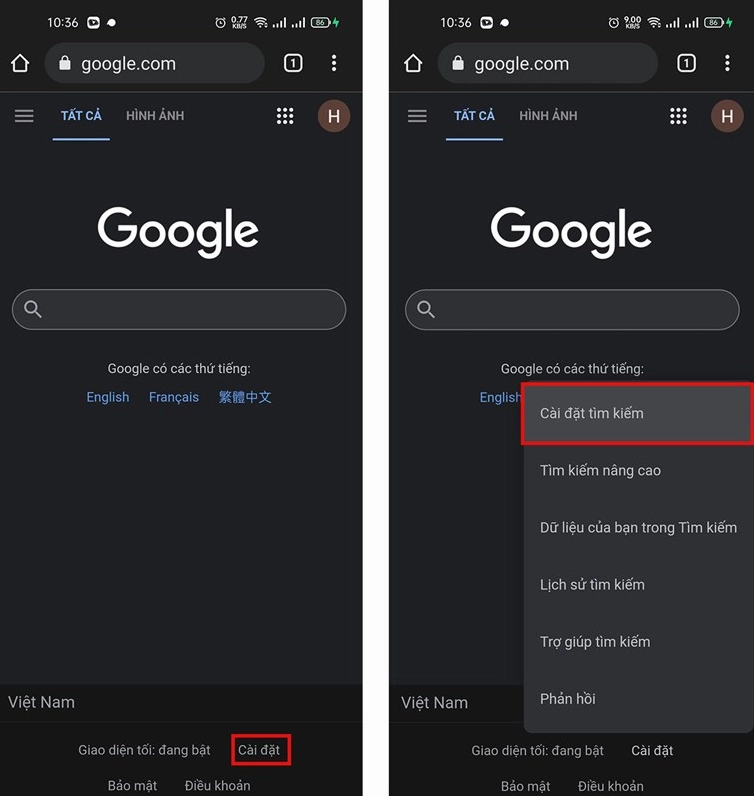
Trên điện thoại (Ứng dụng Google hoặc trình duyệt):
Các bước trên điện thoại tương tự như trên máy tính, tuy nhiên giao diện có thể hơi khác một chút tùy thuộc vào phiên bản ứng dụng Google hoặc trình duyệt bạn đang sử dụng.
- Mở ứng dụng Google hoặc truy cập google.com trên trình duyệt điện thoại.
- Nhấn vào ảnh đại diện tài khoản của bạn (thường ở góc trên bên phải).
- Chọn “Cài đặt” (Settings).
- Chọn “Tìm kiếm” (Search).
- Tìm mục “Tìm kiếm An toàn” (SafeSearch) và chọn “Tắt” (Off).

Cách tắt Tìm kiếm An toàn trên Chrome
Google Chrome, trình duyệt web phổ biến nhất, cũng có cài đặt riêng để quản lý nội dung hiển thị. Nếu bạn muốn đảm bảo rằng Tìm kiếm An toàn không bị bật bởi bất kỳ tiện ích mở rộng hoặc cài đặt nào khác, bạn có thể kiểm tra và điều chỉnh trong Chrome.
- Bước 1: Mở trình duyệt Google Chrome.
- Bước 2: Truy cập trang cài đặt Tìm kiếm An toàn của Google: [https://www.google.com/safesearch](https://www.google.com/safesearch)
- Bước 3: Đảm bảo bạn đã đăng nhập vào tài khoản Google mà bạn muốn điều chỉnh.
- Bước 4: Tìm đến mục “Tìm kiếm An toàn” (SafeSearch).
- Bước 5: Chọn tùy chọn “Tắt” (Off).
- Bước 6: Nhấn “Lưu” (Save).
Lưu ý rằng cài đặt Tìm kiếm An toàn trên Google Search thường sẽ áp dụng cho cả Chrome khi bạn sử dụng công cụ tìm kiếm của Google. Tuy nhiên, việc kiểm tra lại trong cài đặt trình duyệt sẽ giúp bạn yên tâm hơn.
Cách tắt Tìm kiếm An toàn trên YouTube
YouTube, nền tảng video lớn nhất thế giới, cũng có chế độ Tìm kiếm An toàn riêng để giúp người xem, đặc biệt là trẻ em, tránh xa các nội dung không phù hợp. Dưới đây là cách tắt nó:
Trên máy tính:
- Bước 1: Truy cập YouTube.com.
- Bước 2: Cuộn xuống cuối trang.
- Bước 3: Ở góc dưới bên phải, bạn sẽ thấy tùy chọn “Tìm kiếm An toàn” (Restricted Mode).
- Bước 4: Nhấp vào nút “Bật” (On) hoặc “Tắt” (Off) bên cạnh “Tìm kiếm An toàn”. Chọn “Tắt” (Off) để vô hiệu hóa tính năng này.
Trên ứng dụng YouTube (Điện thoại):
- Bước 1: Mở ứng dụng YouTube trên điện thoại của bạn.
- Bước 2: Nhấn vào ảnh đại diện tài khoản của bạn ở góc trên bên phải.
- Bước 3: Chọn “Cài đặt” (Settings).
- Bước 4: Chọn “Cài đặt chung” (General).
- Bước 5: Tìm mục “Chế độ hạn chế” (Restricted Mode) và gạt nút sang trái để tắt.

Những lưu ý quan trọng khi tắt Tìm kiếm An toàn
Việc tắt Tìm kiếm An toàn mang lại sự tự do trong việc truy cập thông tin, nhưng cũng đi kèm với trách nhiệm. Dưới đây là một số điều bạn cần lưu ý:
- Đối tượng sử dụng: Nếu thiết bị hoặc tài khoản Google của bạn được sử dụng bởi trẻ em, việc tắt Tìm kiếm An toàn có thể khiến các em tiếp xúc với nội dung không phù hợp với lứa tuổi. Hãy cân nhắc kỹ lưỡng và sử dụng các công cụ kiểm soát của phụ huynh nếu cần thiết.
- Kết quả tìm kiếm không mong muốn: Khi Tìm kiếm An toàn bị tắt, bạn có thể nhận được nhiều kết quả không mong muốn hoặc nhạy cảm hơn. Hãy chuẩn bị tâm lý và có biện pháp bảo vệ bản thân, đặc biệt là khi tìm kiếm các chủ đề nhạy cảm.
- Cài đặt mạng: Ở một số mạng công cộng hoặc mạng doanh nghiệp, quản trị viên có thể đã áp đặt các bộ lọc tìm kiếm ở cấp độ mạng. Trong trường hợp này, việc thay đổi cài đặt trên thiết bị cá nhân của bạn có thể không có tác dụng.
- Cập nhật thường xuyên: Các công cụ tìm kiếm và nền tảng trực tuyến liên tục cập nhật thuật toán và tính năng của mình. Hãy thường xuyên kiểm tra lại cài đặt Tìm kiếm An toàn để đảm bảo chúng luôn hoạt động theo ý muốn của bạn. Năm 2026, các giao diện và tùy chọn có thể có thêm những thay đổi nhỏ.
- Tài khoản Google và thiết bị: Đảm bảo bạn đang thực hiện các thay đổi trên đúng tài khoản Google và thiết bị mà bạn muốn áp dụng.
Kết luận
Việc tắt Tìm kiếm An toàn là một thao tác đơn giản nhưng mang lại sự linh hoạt đáng kể cho trải nghiệm duyệt web của bạn. Bằng cách làm theo các hướng dẫn chi tiết trên, bạn có thể dễ dàng tùy chỉnh cài đặt trên Google Search, Chrome, YouTube và các nền tảng khác. Tuy nhiên, hãy luôn nhớ rằng đi kèm với quyền tự do là trách nhiệm. Hãy sử dụng công cụ này một cách có ý thức và an toàn, đặc biệt là khi có trẻ em xung quanh. Chúc bạn có một hành trình khám phá thế giới trực tuyến hiệu quả và thú vị!