

Khám Phá Sức Mạnh Ẩn Giấu: Hướng Dẫn Tối Ưu Hóa Win 10 Toàn Diện 2026
Trong kỷ nguyên số ngày càng phát triển, một chiếc máy tính hoạt động mượt mà và hiệu quả là yếu tố then chốt để đáp ứng nhu cầu công việc, học tập và giải trí. Windows 10, dù đã rất phổ biến, đôi khi vẫn gặp phải tình trạng chậm chạp, giật lag. Bài viết này sẽ mang đến cho bạn những phương pháp tối ưu hóa Win 10 chuyên sâu, cập nhật nhất cho năm 2026, giúp “dế yêu” của bạn hoạt động với hiệu suất cao nhất.
Chúng ta sẽ đi từ những tinh chỉnh đơn giản đến các thiết lập nâng cao, đảm bảo mọi người dùng, dù là người mới bắt đầu hay chuyên gia, đều có thể áp dụng thành công. Mục tiêu cuối cùng là biến chiếc máy tính Windows 10 của bạn trở nên nhanh hơn, phản hồi tốt hơn và mang lại trải nghiệm sử dụng tuyệt vời.
Hãy chuẩn bị sẵn sàng để khai phá toàn bộ tiềm năng của hệ điều hành này!
1. Dọn Dẹp & Giải Phóng Dung Lượng Lưu Trữ
Một trong những nguyên nhân hàng đầu khiến máy tính chậm là do ổ cứng bị đầy hoặc chứa quá nhiều file rác không cần thiết. Việc dọn dẹp định kỳ là bước đầu tiên và quan trọng nhất trong quá trình tối ưu hóa Win 10.
1.1. Sử Dụng Disk Cleanup (Dọn dẹp đĩa)
Công cụ có sẵn này của Windows giúp loại bỏ các tệp tạm thời, tệp tin tải xuống, tệp cài đặt cũ, và các dữ liệu không cần thiết khác.
- Nhấn phím Windows + S, gõ “Disk Cleanup” và chọn ứng dụng tương ứng.
- Chọn ổ đĩa bạn muốn dọn dẹp (thường là ổ C:).
- Đánh dấu chọn các loại tệp muốn xóa (Temporary Internet Files, Downloads, Recycle Bin, Temporary files…).
- Nhấn “OK” để bắt đầu quá trình. Nếu có tùy chọn “Clean up system files”, hãy chọn để loại bỏ cả các tệp hệ thống cũ có thể giải phóng thêm dung lượng.
1.2. Gỡ Bỏ Các Ứng Dụng Không Cần Thiết
Càng nhiều ứng dụng được cài đặt, càng có nhiều tiến trình chạy ngầm và chiếm dụng tài nguyên hệ thống. Hãy xem xét gỡ bỏ những phần mềm bạn không còn sử dụng.
- Vào Settings > Apps > Apps & features.
- Tìm ứng dụng bạn muốn gỡ cài đặt, nhấp vào đó và chọn “Uninstall”.
1.3. Xóa File Tạm Ứng Dụng Khác
Ngoài các tệp tạm của hệ thống, nhiều ứng dụng cũng tạo ra các tệp tạm thời riêng. Bạn có thể xóa chúng trong Settings > System > Storage. Bật “Storage sense” để Windows tự động dọn dẹp hoặc nhấp vào “Temporary files” để xem và xóa thủ công.

2. Tinh Chỉnh Cài Đặt Hệ Thống Để Tăng Tốc
Windows 10 có nhiều cài đặt có thể điều chỉnh để cải thiện hiệu suất. Đây là lúc chúng ta đi sâu vào các tùy chỉnh để tối ưu hóa Win 10 hiệu quả hơn.
2.1. Vô Hiệu Hóa Hiệu Ứng Hình Ảnh Không Cần Thiết
Các hiệu ứng đồ họa đẹp mắt đôi khi lại tiêu tốn tài nguyên hệ thống. Tắt bớt chúng sẽ giúp máy chạy nhanh hơn, đặc biệt trên các máy cấu hình yếu.
- Nhấn phím Windows + R, gõ “sysdm.cpl” và Enter.
- Chọn tab “Advanced”.
- Trong phần “Performance”, nhấp vào “Settings…”.
- Chọn “Adjust for best performance” hoặc tùy chỉnh “Custom” và bỏ chọn các hiệu ứng không cần thiết như “Animate controls and elements inside windows”, “Fade or slide menus into view”…
2.2. Tắt Chế Độ Tiết Kiệm Năng Lượng (Nếu Cần Hiệu Suất Tối Đa)
Mặc dù hữu ích, chế độ tiết kiệm năng lượng có thể giới hạn hiệu suất của CPU và các thành phần khác. Trên máy bàn hoặc khi cần hiệu năng cao, hãy chuyển sang chế độ “High performance”.
- Vào Control Panel > Power Options.
- Chọn “High performance”. Nếu không thấy, nhấp vào “Show additional plans”.
2.3. Vô Hiệu Hóa Các Chương Trình Khởi Động Cùng Windows
Nhiều ứng dụng tự động khởi động cùng hệ thống, làm chậm quá trình boot và chiếm tài nguyên. Hãy tắt bớt những ứng dụng không cần thiết phải chạy ngay khi bật máy.
- Nhấn Ctrl + Shift + Esc để mở Task Manager.
- Chọn tab “Startup”.
- Chọn ứng dụng không cần thiết và nhấp “Disable”.
3. Quản Lý Tiến Trình & Dịch Vụ
Việc hiểu rõ và quản lý các tiến trình, dịch vụ đang chạy là một phần quan trọng của việc tối ưu hóa Win 10.
3.1. Kiểm Tra Các Tiến Trình Chiếm Dụng Nhiều Tài Nguyên
Sử dụng Task Manager để xác định ứng dụng hoặc tiến trình nào đang ngốn CPU, RAM hoặc Disk.
- Mở Task Manager (Ctrl + Shift + Esc).
- Xem các cột “CPU”, “Memory”, “Disk” để nhận biết “thủ phạm”.
- Nếu là ứng dụng không cần thiết, hãy đóng nó. Nếu là tiến trình hệ thống, hãy tìm hiểu kỹ trước khi can thiệp.
3.2. Tắt Các Dịch Vụ Không Cần Thiết (Cẩn Trọng)
Một số dịch vụ Windows có thể không cần thiết cho nhu cầu sử dụng của bạn và chỉ làm tốn tài nguyên. Tuy nhiên, việc tắt sai dịch vụ có thể gây lỗi hệ thống, nên hãy thực hiện cực kỳ cẩn trọng.
- Nhấn phím Windows + R, gõ “services.msc” và Enter.
- Tìm dịch vụ bạn muốn tắt, nhấp đúp vào nó.
- Trong “Startup type”, chọn “Disabled”.
- Nhấn “Stop” để dừng dịch vụ ngay lập tức và “Apply” -> “OK”.
- Lưu ý: Chỉ tắt các dịch vụ mà bạn chắc chắn 100% là không cần thiết. Ví dụ: “Fax”, “Print Spooler” (nếu bạn không dùng máy in).

4. Cập Nhật & Bảo Trì Hệ Thống
Việc giữ cho Windows 10 luôn được cập nhật không chỉ mang lại các tính năng mới mà còn sửa lỗi bảo mật và tối ưu hóa hiệu suất.
4.1. Thực Hiện Cập Nhật Windows Thường Xuyên
Microsoft liên tục phát hành các bản cập nhật vá lỗi và cải thiện hiệu suất.
- Vào Settings > Update & Security > Windows Update.
- Nhấp “Check for updates” và cài đặt các bản cập nhật có sẵn.
4.2. Cập Nhật Driver Thiết Bị
Driver lỗi thời hoặc không tương thích có thể gây ra các vấn đề về hiệu suất. Hãy đảm bảo driver card đồ họa, card mạng, âm thanh… luôn được cập nhật.
- Nhấn phím Windows + X, chọn “Device Manager”.
- Tìm các thiết bị có dấu chấm than vàng hoặc nhấp chuột phải vào thiết bị và chọn “Update driver”.
- Hoặc truy cập trang web của nhà sản xuất phần cứng để tải về driver mới nhất.
4.3. Chống Phân Mảnh Ổ Đĩa (Chỉ Dành Cho HDD)
Đối với ổ cứng HDD truyền thống, việc chống phân mảnh giúp sắp xếp lại dữ liệu, tăng tốc độ truy xuất. Tuy nhiên, tuyệt đối không thực hiện việc này trên ổ SSD vì sẽ làm giảm tuổi thọ của nó.
- Nhấn phím Windows + S, gõ “Defragment and Optimize Drives” và chọn ứng dụng.
- Chọn ổ HDD, nhấn “Optimize”.
5. Tối Ưu Hóa Cho Chơi Game & Các Tác Vụ Nặng
Nếu bạn sử dụng máy tính để chơi game hoặc làm các tác vụ đòi hỏi hiệu năng cao, có những tinh chỉnh chuyên biệt hơn.
5.1. Kích Hoạt Chế Độ Game Mode
Windows 10 có chế độ Game Mode được thiết kế để ưu tiên tài nguyên hệ thống cho game đang chạy.
- Vào Settings > Gaming > Game Mode.
- Bật “Game Mode” lên.
5.2. Tắt Thông Báo (Notifications)
Các thông báo bật lên có thể gây gián đoạn và tiêu tốn tài nguyên khi bạn đang chơi game hoặc làm việc tập trung.
- Vào Settings > System > Notifications & actions.
- Tắt “Get notifications from apps and other senders”. Bạn cũng có thể tùy chỉnh chi tiết hơn trong phần “Focus assist”.
5.3. Cấu Hình Cài Đặt Đồ Họa Cho Ứng Dụng
Đối với các ứng dụng đồ họa hoặc game, bạn có thể chỉ định card đồ họa hiệu năng cao sẽ được sử dụng.
- Vào Settings > System > Display > Graphics settings.
- Chọn “Desktop app” hoặc “Microsoft Store app”, duyệt đến tệp thực thi của ứng dụng/game.
- Trong “Options”, chọn “High performance” và “Save”.
6. Các Mẹo Nâng Cao Khác
Để tối ưu hóa Win 10 một cách triệt để, bạn có thể xem xét các phương pháp sau:
6.1. Vô Hiệu Hóa Windows Search Indexing
Tính năng này giúp tìm kiếm nhanh hơn nhưng lại tiêu tốn tài nguyên liên tục. Nếu bạn ít sử dụng tính năng tìm kiếm của Windows, việc tắt nó có thể cải thiện hiệu suất.
- Nhấn phím Windows + R, gõ “services.msc” và Enter.
- Tìm “Windows Search”, nhấp đúp, chọn “Disabled” và “Stop”.
6.2. Điều Chỉnh File Page (Virtual Memory)
File Page hoạt động như RAM ảo. Tăng kích thước của nó có thể giúp ích cho các máy có ít RAM, nhưng không nên đặt quá cao.
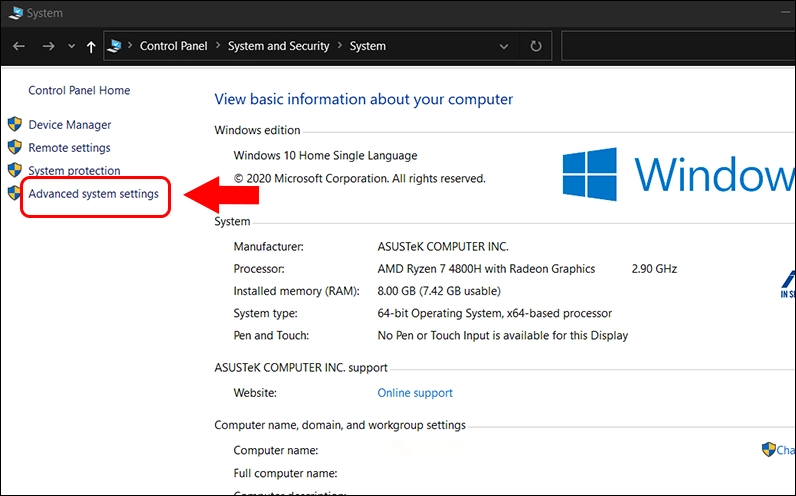
- Vào “sysdm.cpl” (như đã làm ở mục 2.1), tab “Advanced”, phần “Performance” -> “Settings…”.
- Trong cửa sổ Performance Options, chọn tab “Advanced”, phần “Virtual memory” -> “Change…”.
- Bỏ chọn “Automatically manage paging file size for all drives”.
- Chọn ổ đĩa, chọn “Custom size”, nhập “Initial size” và “Maximum size” (thường là 1.5x đến 2x dung lượng RAM vật lý).
- Nhấn “Set” và “OK”. Khởi động lại máy.
6.3. Sử Dụng Registry Editor (Rất Cẩn Trọng)
Registry Editor chứa các cài đặt hệ thống quan trọng. Việc chỉnh sửa sai có thể gây lỗi nghiêm trọng. Chỉ nên thực hiện nếu bạn thực sự hiểu rõ mình đang làm gì.
Ví dụ, bạn có thể tăng “WaitToKillServiceTimeout” để các dịch vụ tắt nhanh hơn khi shutdown, hoặc tinh chỉnh “MenuShowDelay” để menu hiển thị nhanh hơn.
- Nhấn Windows + R, gõ “regedit” và Enter.
- Lưu ý quan trọng: Luôn sao lưu Registry trước khi thực hiện bất kỳ thay đổi nào.
Kết Luận
Tối ưu hóa Win 10 không phải là một công việc chỉ thực hiện một lần mà là một quá trình bảo trì định kỳ. Bằng cách áp dụng các phương pháp trên, từ dọn dẹp cơ bản đến tinh chỉnh nâng cao, bạn có thể đảm bảo chiếc máy tính của mình luôn hoạt động ổn định, nhanh chóng và hiệu quả. Hãy kiên nhẫn áp dụng từng bước và tận hưởng sự khác biệt!