

Khám Phá Cách Xác Định Vị Trí Hiện Tại Của Tôi Trên Google Maps Một Cách Dễ Dàng
Trong thời đại công nghệ số phát triển mạnh mẽ, việc xác định vị trí hiện tại của chúng ta trên Google Maps không còn là điều xa lạ. Dù bạn đang sử dụng điện thoại thông minh hay máy tính, Google Maps luôn là một công cụ đắc lực giúp bạn điều hướng, khám phá và kết nối với thế giới xung quanh. Bài viết này sẽ đi sâu vào cách xác định vị trí hiện tại của tôi trên Google Maps một cách chi tiết, cập nhật những tính năng mới nhất và mẹo hữu ích cho năm 2026.
Tại Sao Việc Xác Định Vị Trí Lại Quan Trọng?
Việc biết vị trí hiện tại của mình trên bản đồ mang lại nhiều lợi ích thiết thực:
- Định hướng và Di chuyển: Đây là công dụng rõ ràng nhất. Khi bạn không quen đường hoặc muốn tìm một địa điểm mới, Google Maps sẽ chỉ cho bạn con đường ngắn nhất, nhanh nhất và tránh tắc đường.
- Chia sẻ Vị trí: Bạn có thể dễ dàng chia sẻ vị trí hiện tại của mình với bạn bè, người thân để họ tìm đến bạn hoặc đơn giản là để họ biết bạn đang ở đâu, đảm bảo an toàn.
- Khám phá Xung quanh: Google Maps không chỉ để định vị mà còn giúp bạn khám phá các địa điểm lân cận như nhà hàng, quán cà phê, cửa hàng, điểm du lịch… dựa trên vị trí hiện tại của bạn.
- Hoạt động Khẩn cấp: Trong trường hợp khẩn cấp, việc biết chính xác vị trí của mình có thể giúp bạn cung cấp thông tin nhanh chóng cho lực lượng cứu hộ.
- Theo dõi Lịch sử Địa điểm: Google Maps lưu lại lịch sử những nơi bạn đã đi qua, giúp bạn xem lại hành trình hoặc tìm lại những địa điểm yêu thích.
Cách Xác Định Vị Trí Hiện Tại Của Tôi Trên Google Maps Bằng Điện Thoại Thông Minh (iOS & Android)
Hầu hết các điện thoại thông minh hiện nay đều tích hợp GPS và có ứng dụng Google Maps cài đặt sẵn. Dưới đây là các bước cơ bản:
Bước 1: Kích hoạt Dịch vụ Định vị (GPS)
Trước tiên, bạn cần đảm bảo rằng dịch vụ định vị trên điện thoại của mình đã được bật. Cách bật có thể hơi khác nhau tùy thuộc vào hệ điều hành và phiên bản:
- Trên Android: Vào Cài đặt > Vị trí (hoặc Bảo mật & Vị trí) > Bật Sử dụng Vị trí. Đảm bảo rằng chế độ định vị được đặt ở mức cao nhất (chế độ GPS, Wi-Fi và mạng di động) để có độ chính xác cao nhất.
- Trên iOS (iPhone/iPad): Vào Cài đặt > Quyền riêng tư & Bảo mật > Dịch vụ định vị > Bật Dịch vụ định vị. Sau đó, tìm đến ứng dụng Google Maps và chọn Luôn luôn hoặc Khi dùng ứng dụng để Google Maps có thể truy cập vị trí của bạn.
Bước 2: Mở Ứng Dụng Google Maps
Tìm và mở ứng dụng Google Maps trên màn hình chính hoặc trong danh sách ứng dụng của bạn.
Bước 3: Tìm Biểu Tượng Vị Trí Hiện Tại
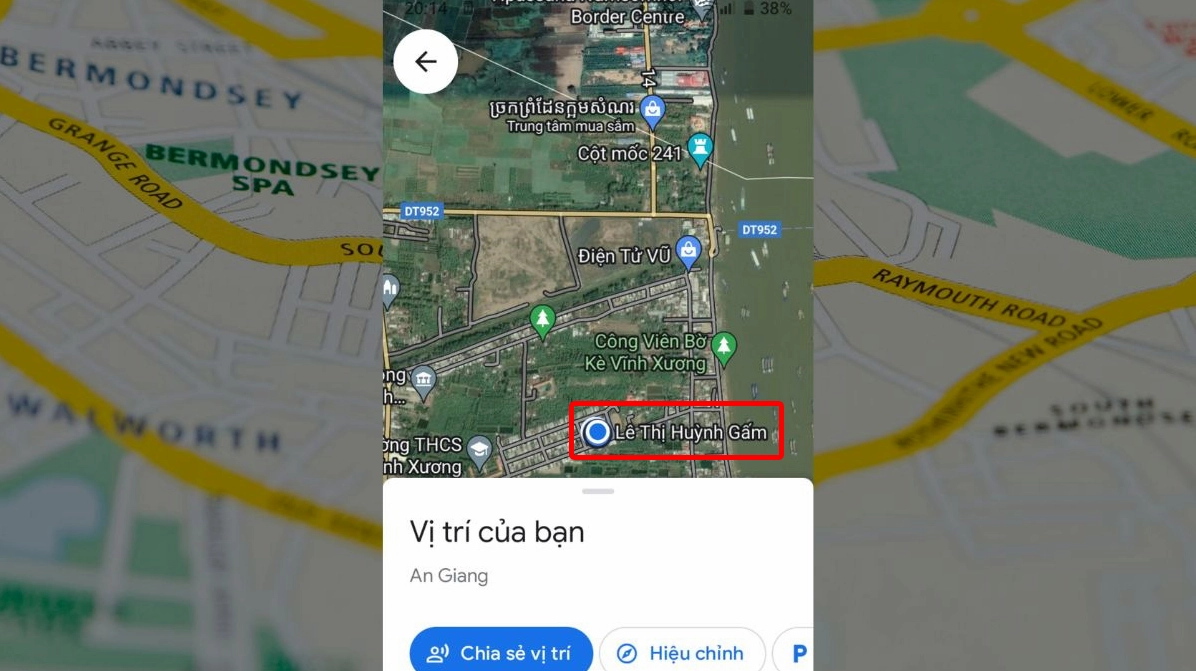
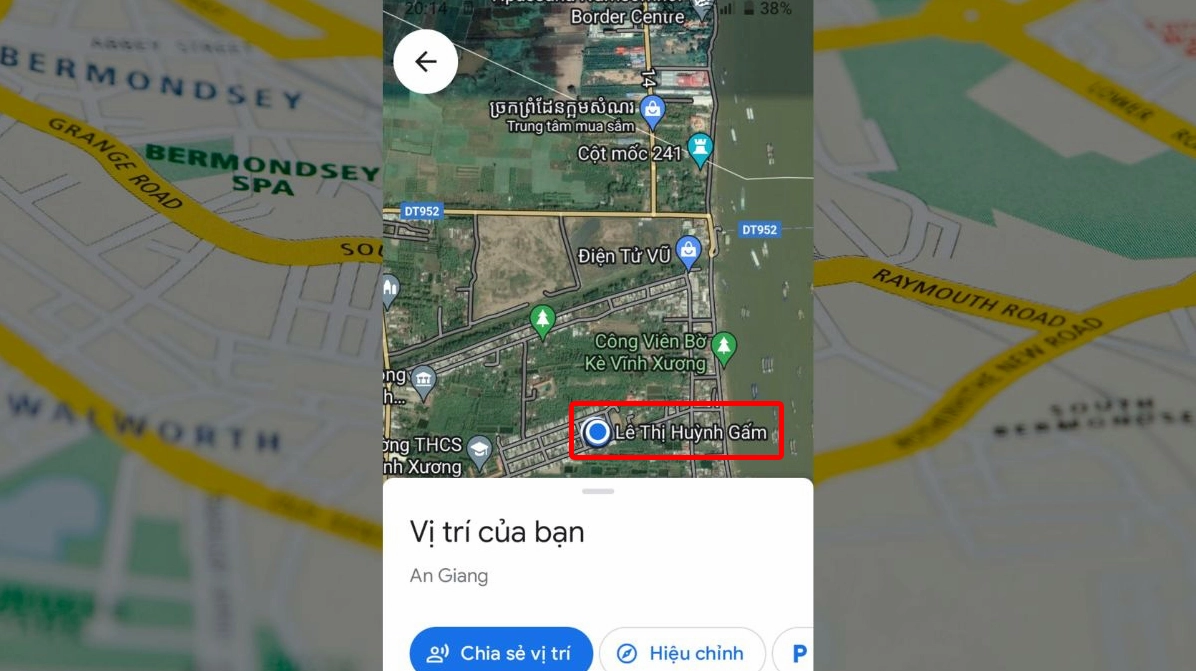
Sau khi ứng dụng Google Maps mở ra, bạn sẽ thấy một bản đồ. Ở góc dưới cùng bên phải màn hình (đối với Android) hoặc góc dưới cùng bên trái (đối với iOS), bạn sẽ thấy một biểu tượng hình tròn có dấu chấm màu xanh lam ở giữa. Đây chính là biểu tượng cho biết vị trí hiện tại của bạn.
Mẹo: Nếu bản đồ không tự động hiển thị vị trí của bạn, hãy nhấn vào biểu tượng này một lần. Google Maps sẽ cố gắng xác định và làm nổi bật vị trí hiện tại của bạn trên bản đồ với một chấm xanh.
Bước 4: Xem và Sử dụng Thông tin Vị trí
Khi vị trí của bạn được hiển thị, bạn sẽ thấy một chấm xanh lam trên bản đồ. Chấm này càng nhỏ thì độ chính xác của vị trí càng cao. Xung quanh chấm xanh có thể có một vòng tròn màu xanh lam, thể hiện phạm vi sai số có thể có.
Từ đây, bạn có thể:
- Phóng to/Thu nhỏ bản đồ: Dùng hai ngón tay để kéo trên màn hình.
- Di chuyển bản đồ: Vuốt nhẹ trên màn hình.
- Xem địa chỉ chi tiết: Nhấn vào chấm xanh hoặc biểu tượng vị trí, thông tin địa chỉ chi tiết sẽ hiện ra ở cuối màn hình.
- Bắt đầu định vị đường đi: Nhấn vào nút “Chỉ đường” để thiết lập điểm đến và nhận hướng dẫn di chuyển.
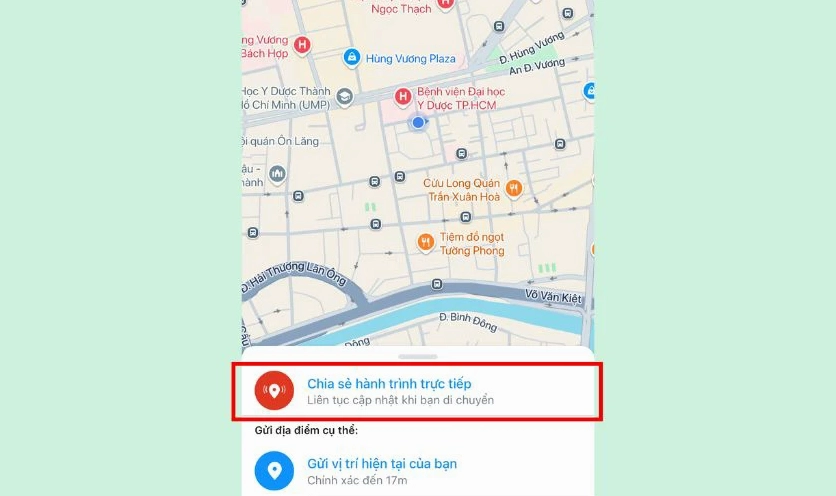
- Chia sẻ vị trí: Nhấn vào chấm xanh hoặc thông tin vị trí, sau đó chọn tùy chọn “Chia sẻ vị trí” để gửi cho người khác.

Cách Xác Định Vị Trí Hiện Tại Trên Google Maps Bằng Máy Tính
Ngay cả khi không có điện thoại bên cạnh, bạn vẫn có thể sử dụng Google Maps trên máy tính để xác định vị trí của mình. Tuy nhiên, độ chính xác sẽ phụ thuộc vào việc bạn cho phép trang web truy cập vị trí hay không và chất lượng kết nối Internet của bạn.
Bước 1: Truy cập Google Maps trên Trình duyệt
Mở trình duyệt web yêu thích của bạn (Chrome, Firefox, Safari…) và truy cập vào trang web: maps.google.com.
Bước 2: Cho phép Truy cập Vị trí
Khi trang Google Maps tải xong, trình duyệt của bạn có thể sẽ hiển thị một thông báo yêu cầu cho phép truy cập vị trí của bạn. Hãy nhấp vào Cho phép.
Lưu ý: Nếu bạn đã tắt quyền truy cập vị trí cho trình duyệt hoặc trang web này, bạn sẽ cần vào cài đặt của trình duyệt để bật lại.
Bước 3: Tìm Biểu Tượng Vị Trí
Tương tự như trên điện thoại, bạn sẽ thấy một biểu tượng hình tròn với dấu chấm xanh lam ở góc dưới bên trái của bản đồ.

Bước 4: Nhấp vào Biểu Tượng
Nhấp vào biểu tượng đó. Google Maps sẽ cố gắng định vị bạn và hiển thị một chấm xanh lam trên bản đồ. Nếu trình duyệt không thể xác định vị trí chính xác, nó có thể đưa ra một vị trí ước tính dựa trên địa chỉ IP hoặc các mạng Wi-Fi gần đó.
Bước 5: Xem Thông tin và Sử dụng
Tương tự như trên điện thoại, bạn có thể xem địa chỉ, tìm đường đi hoặc chia sẻ vị trí (tùy thuộc vào khả năng của trình duyệt và hệ điều hành).
Tối Ưu Độ Chính Xác Khi Xác Định Vị Trí
Để đảm bảo bạn có được vị trí chính xác nhất khi sử dụng Google Maps, hãy lưu ý những điều sau:
- Bật GPS: Luôn đảm bảo GPS trên thiết bị của bạn được bật và hoạt động ở chế độ có độ chính xác cao nhất.
- Kết nối Internet Ổn định: GPS hoạt động tốt nhất khi có sự hỗ trợ của Wi-Fi hoặc dữ liệu di động. Kết nối yếu hoặc không có có thể ảnh hưởng đến độ chính xác.
- Tránh các Khu vực Tín hiệu Kém: Các khu vực như tầng hầm sâu, tòa nhà cao tầng san sát hoặc những nơi có nhiều vật cản kim loại có thể làm giảm tín hiệu GPS.
- Cập nhật Ứng dụng: Luôn sử dụng phiên bản mới nhất của ứng dụng Google Maps để tận hưởng các tính năng và cải tiến mới nhất về độ chính xác.
- Kiểm tra Cài đặt Vị trí: Đảm bảo rằng Google Maps có quyền truy cập vị trí của bạn và cài đặt này không bị hạn chế.
Các Tính Năng Nâng Cao và Cập Nhật Mới (2026)
Google liên tục cập nhật và cải tiến Google Maps. Dưới đây là một số tính năng có thể bạn sẽ quan tâm trong năm 2026:
- Chỉ đường Thực tế Tăng cường (AR): Tính năng này sử dụng camera điện thoại để hiển thị các mũi tên chỉ đường và thông tin trên khung cảnh thực tế, giúp việc đi bộ hoặc đi xe trở nên trực quan hơn bao giờ hết.
- Thông tin Giao thông Theo thời gian thực Tốt hơn: Google Maps ngày càng thông minh hơn trong việc dự đoán và hiển thị tình hình giao thông, giúp bạn chọn tuyến đường tối ưu.
- Cá nhân hóa Trải nghiệm: Dựa trên lịch sử tìm kiếm và di chuyển, Google Maps có thể đưa ra các gợi ý địa điểm, lộ trình phù hợp với sở thích của bạn.
- Bản đồ Chi tiết trong Nhà: Đối với các trung tâm thương mại lớn, sân bay, Google Maps có thể cung cấp bản đồ chi tiết bên trong, giúp bạn dễ dàng tìm kiếm các cửa hàng, cổng lên máy bay.
- Chia sẻ Vị trí Trực tiếp (Live Location Sharing) Nâng cao: Ngoài việc chia sẻ vị trí hiện tại, bạn có thể đặt thời gian chia sẻ, nhận thông báo khi người khác đến hoặc rời khỏi một địa điểm nhất định.
Các Câu Hỏi Thường Gặp (FAQ)
Hỏi: Làm sao để biết Google Maps có đang theo dõi vị trí của tôi không?
Đáp: Google Maps chỉ xác định vị trí của bạn khi bạn mở ứng dụng và cho phép truy cập. Nếu bạn không mở ứng dụng hoặc tắt dịch vụ định vị, Google Maps sẽ không theo dõi vị trí của bạn. Tuy nhiên, Lịch sử vị trí (Location History) có thể được bật trong tài khoản Google của bạn để lưu lại những nơi bạn đã đi qua. Bạn có thể kiểm tra và quản lý cài đặt này trong tài khoản Google của mình.
Hỏi: Tôi có thể xem vị trí của bạn bè trên Google Maps không?
Đáp: Có, nếu bạn bè của bạn đã chia sẻ vị trí của họ với bạn thông qua Google Maps. Cả hai bên cần bật tính năng chia sẻ vị trí và đồng ý với nhau.
Hỏi: Độ chính xác của Google Maps có bị ảnh hưởng bởi thời tiết không?
Đáp: Thời tiết khắc nghiệt như mưa bão lớn hoặc sương mù dày đặc có thể ảnh hưởng một chút đến tín hiệu GPS, nhưng thường là không đáng kể đối với các ứng dụng thông thường. Các yếu tố như vật cản, tín hiệu yếu mới là nguyên nhân chính ảnh hưởng đến độ chính xác.
Hỏi: Làm thế nào để tắt hoàn toàn việc Google Maps sử dụng vị trí của tôi?
Đáp: Bạn có thể tắt dịch vụ định vị GPS trên điện thoại của mình hoặc vào cài đặt của ứng dụng Google Maps và tắt quyền truy cập vị trí.
Kết Luận
Việc xác định vị trí hiện tại của tôi trên Google Maps chưa bao giờ đơn giản và hữu ích đến thế. Với các bước hướng dẫn chi tiết và những mẹo nhỏ được cập nhật cho năm 2026, bạn hoàn toàn có thể làm chủ công cụ mạnh mẽ này để phục vụ cho việc di chuyển, khám phá và giữ liên lạc. Đừng quên kiểm tra và cập nhật ứng dụng thường xuyên để trải nghiệm những tính năng tốt nhất mà Google Maps mang lại!